Chủ Nhật, 11 tháng 10, 2020

Hướng dẫn mở nút “Theo dõi” trên Facebook

  Tính năng "Theo dõi" (Follow) trên Facebook rất hữu ích, nhất là với những người có nhiều mối quan hệ. Khi mở tính năng này, mọi người đều có thể cập nhật trên News Feed của họ các bài viết công khai của bạn, trong khi chưa cần kết bạn.

Một tài khoản Facebook cá nhân chỉ được kết bạn tối đa 5.000 người, nhưng số lượng người được đăng ký theo dõi thì không giới hạn. Vì thế, đây là cách tốt để người dùng Facebook kết bạn có chọn lọc, mà vẫn đảm bảo giữ liên hệ với mọi người.

Nếu chưa biết cách mở nút "Theo dõi" trên trang Facebook cá nhân, mọi người có thể tham khảo hướng dẫn đầy đủ các nền tảng bên dưới đây.

Hướng dẫn mở nút “Theo dõi” trên Facebook

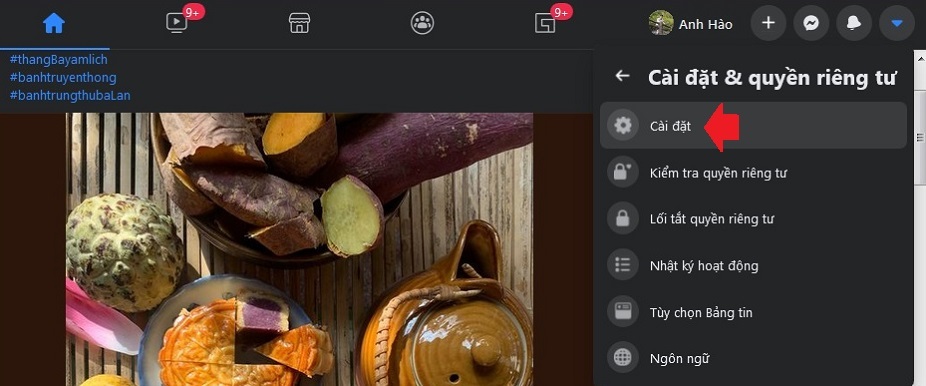
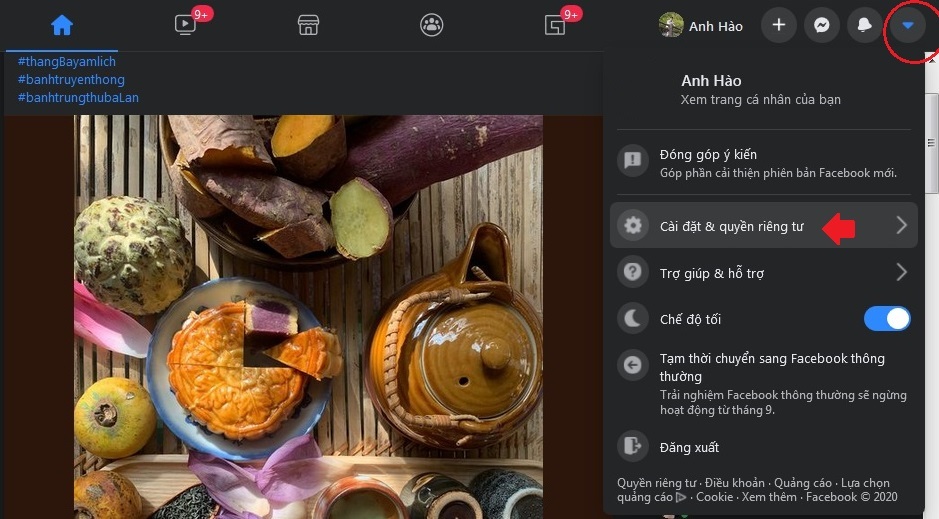
Trước hết, bạn hãy bấm biểu tượng tam giác nhỏ trên góc phải để chọn "Cài đặt & quyền riêng tư" => "Cài đặt" (tiếng Anh là Settings & Privacy => Settings).

Hướng dẫn mở nút “Theo dõi” trên Facebook
Trước hết, bạn hãy bấm biểu tượng tam giác nhỏ trên góc phải để chọn "Cài đặt & quyền riêng tư".
Hướng dẫn mở nút “Theo dõi” trên Facebook
Vào "Cài đặt".

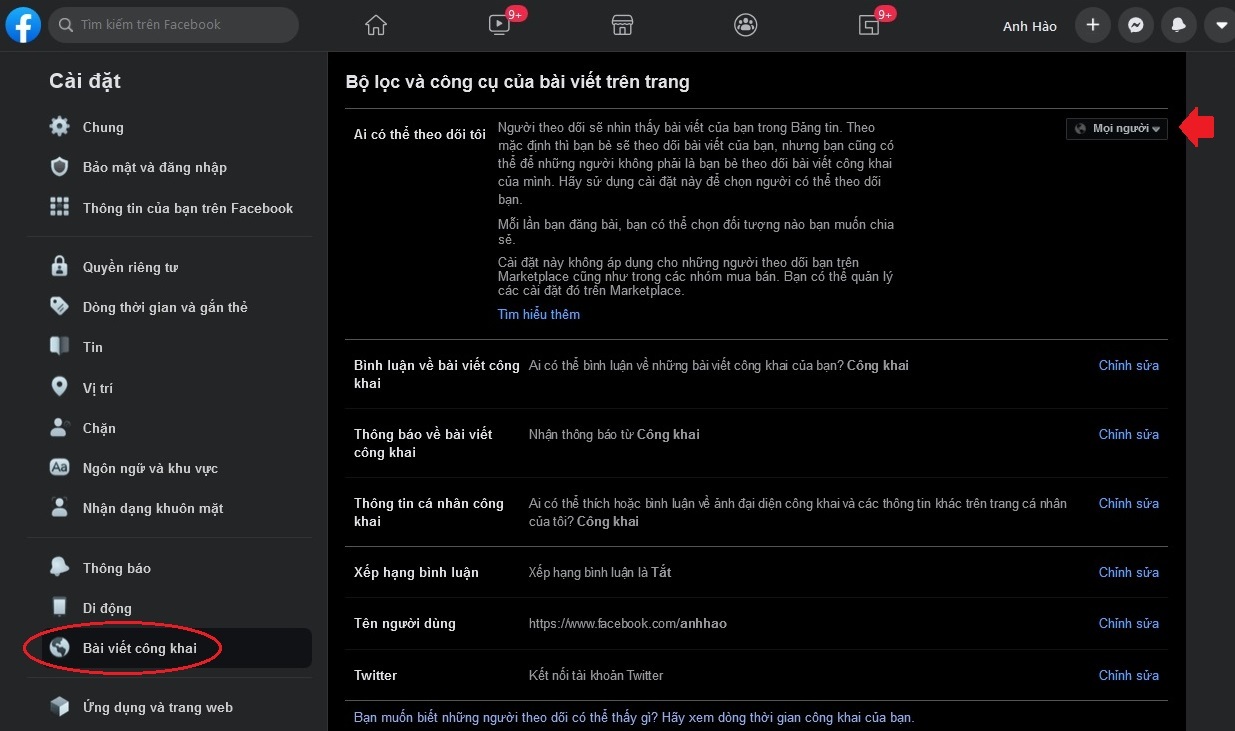
Giờ bạn vào mục "Bài viết công khai" (Public Posts). Trong phần "Ai có thể theo dõi tôi", hãy để chế độ "Mọi người". Lúc đó tất cả mọi người đều có thể chọn theo dõi bạn. Hơn nữa, khi một người yêu cầu kết bạn, họ tự động trở thành người theo dõi bạn.

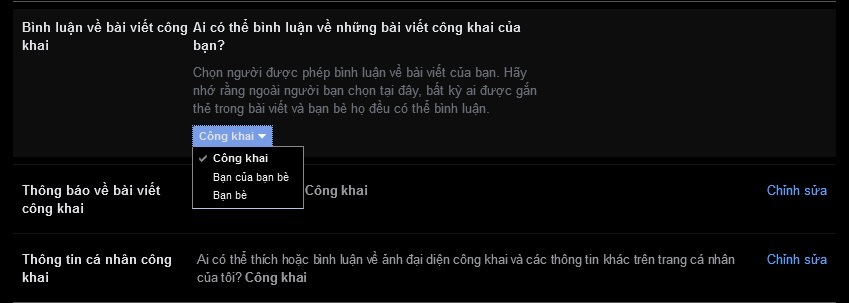
Lưu ý, bên dưới là phần tùy chỉnh các lựa chọn cụ thể, ví dụ như "Ai có thể bình luận những bài viết công khai của bạn".

Hướng dẫn mở nút “Theo dõi” trên Facebook
Giờ bạn vào mục "Bài viết công khai". Trong phần "Ai có thể theo dõi tôi", hãy để chế độ "Mọi người". Lúc đó tất cả mọi người đều có thể chọn theo dõi bạn.
Hướng dẫn mở nút “Theo dõi” trên Facebook
Bên dưới là phần tùy chỉnh các lựa chọn cụ thể, ví dụ như "Ai có thể bình luận những bài viết công khai của bạn".

Hướng dẫn mở nút theo dõi Facebook bằng điện thoại

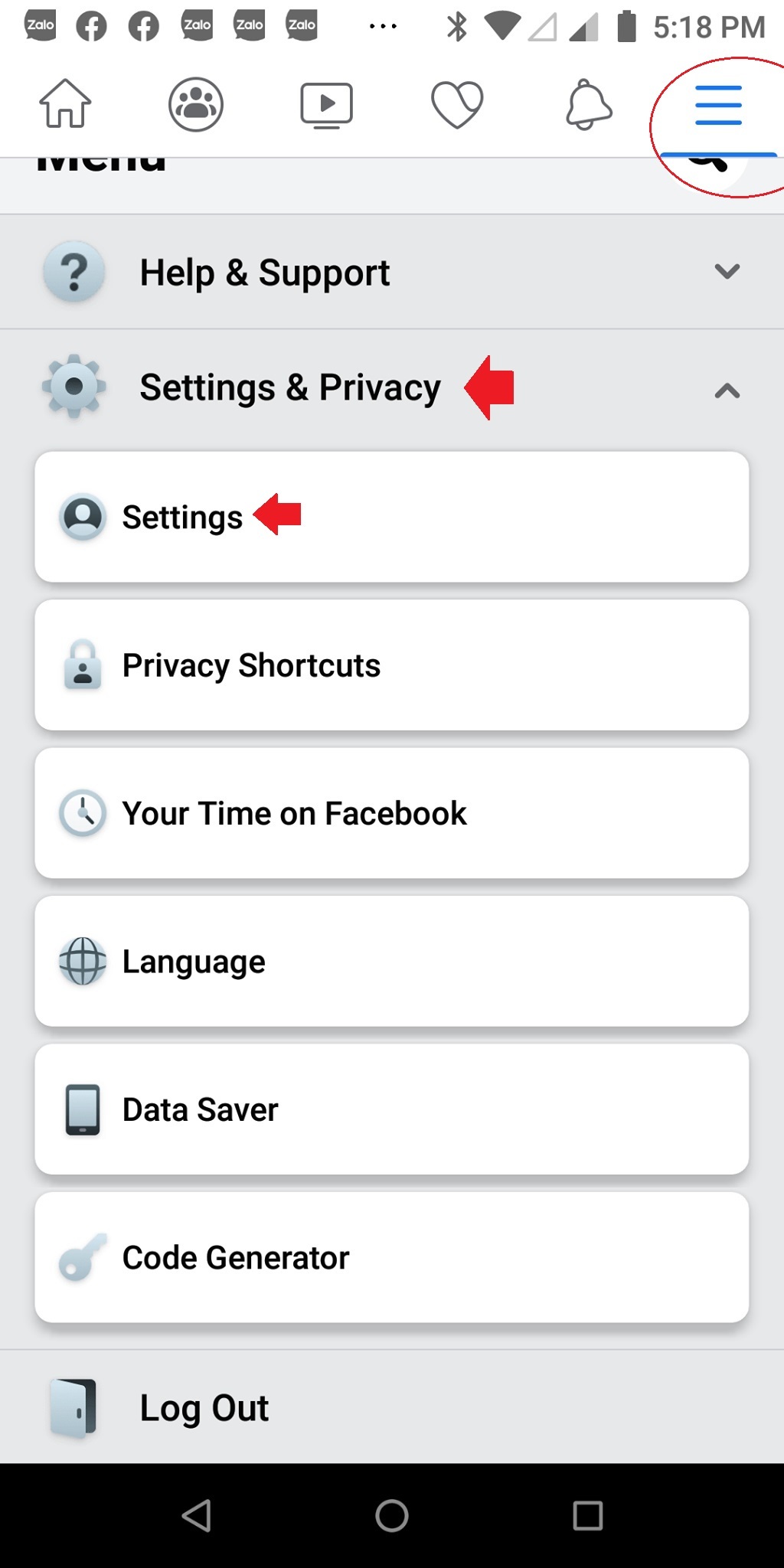
Trên điện thoại, quá trình mở nút "Theo dõi" cũng không khác nhiều. Người dùng bấm biểu tượng danh mục trên góc phải, sau đó cũng chọn Settings & Privacy => Settings, vào Public Posts, rồi chọn chế độ mọi người.

Hướng dẫn mở nút “Theo dõi” trên Facebook
Hãy bấm biểu tượng danh mục trên góc phải, sau đó cũng chọn Settings & Privacy => Settings.
Hướng dẫn mở nút “Theo dõi” trên Facebook
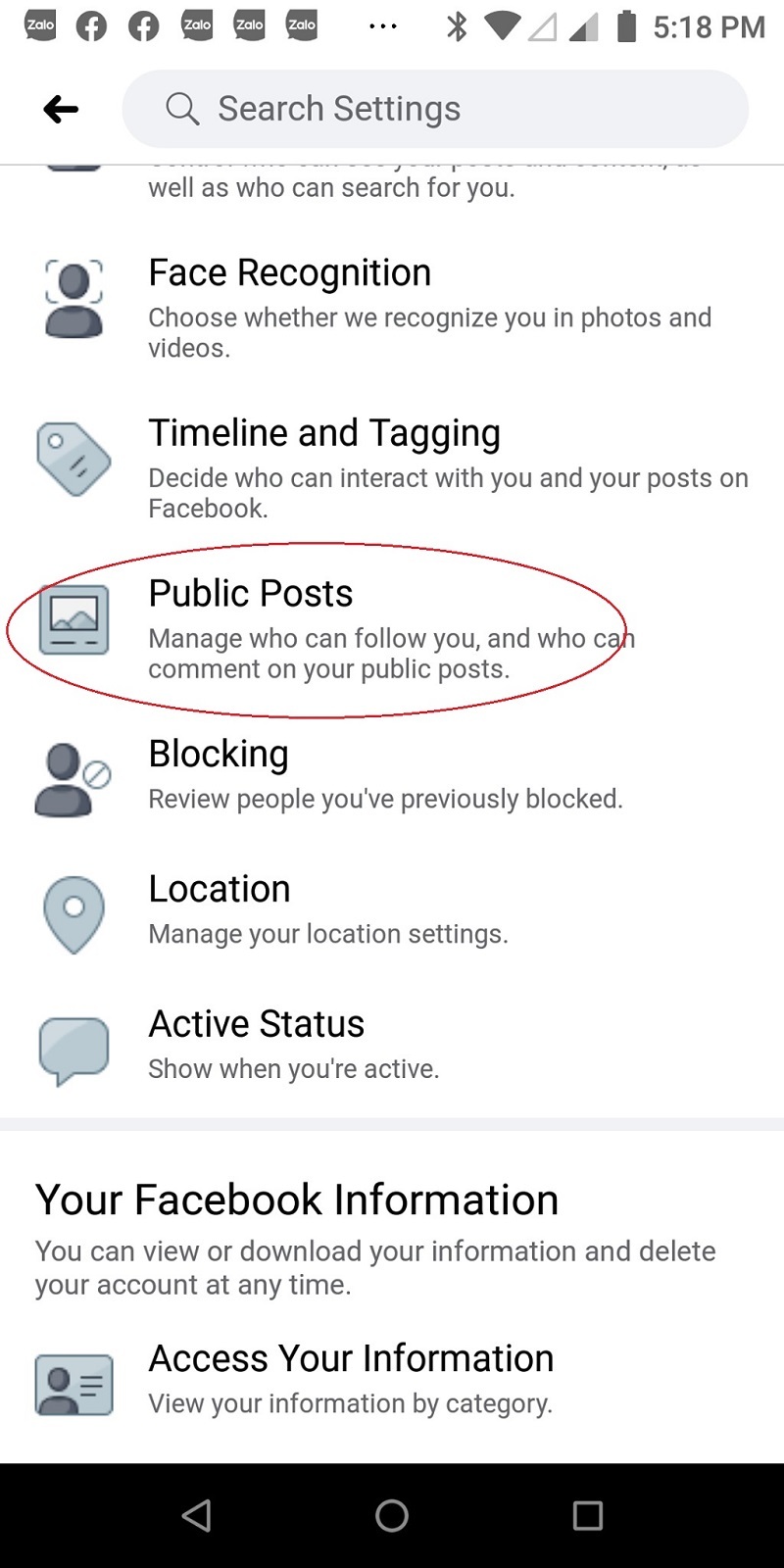
Vào Public Posts.
Hướng dẫn mở nút “Theo dõi” trên Facebook

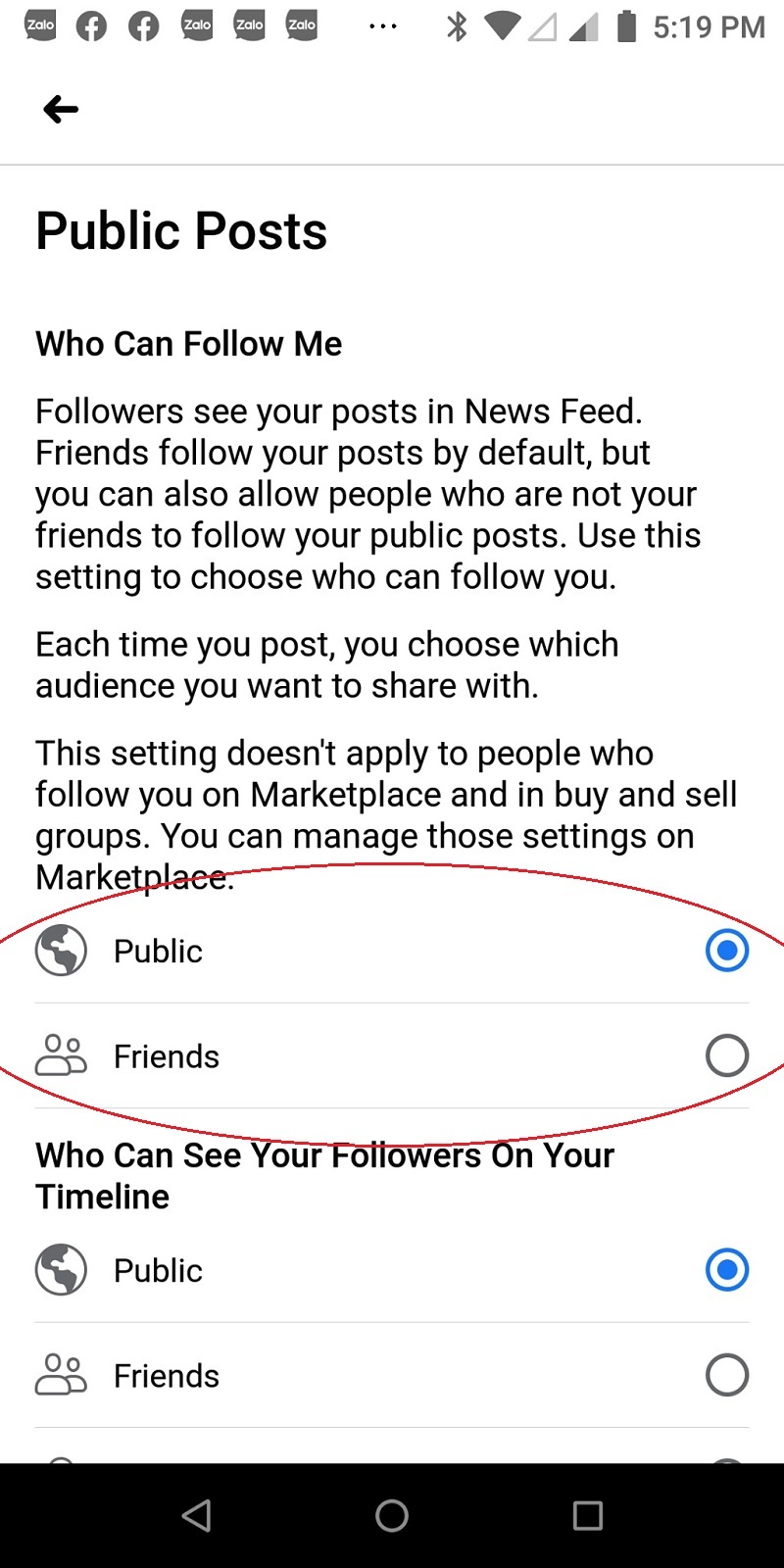
Tích chọn chế độ mọi người (Public) để mở nút "Theo dõi".

Hướng dẫn tạo Facebook Avatar phiên bản hoạt hình của chính bạn

  Facebook Avatar là một tính năng mới, hỗ trợ người dùng tạo phiên bản hoạt hình 3D của chính mình. Tính năng này tương tự như Memoji của Apple, hay Bitmoji của Snapchat.

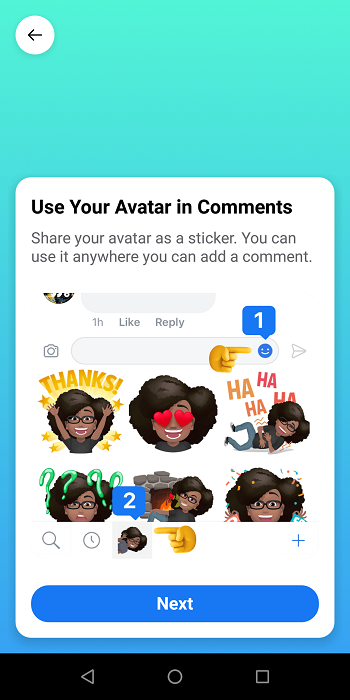
Sau khi tạo ra, bạn có thể dùng phiên bản hoạt hình của mình làm ảnh đại diện, làm sticker, biểu tượng cảm xúc trong phần bình luận hoặc chat Messenger…

Từ vài tháng trước, Facebook Avatar bắt đầu triển khai ở một số nước như Mỹ, Australia, Ấn Độ… Đến nay, người dùng Việt Nam đã có thể làm Facebook Avatar, tạo nên một trào lưu mới trên mạng.

Hướng dẫn làm Avatar hoạt hình trên Facebook

Để tạo Facebook Avatar, trước hết bạn cần cập nhật phiên bản mới nhất của ứng dụng Facebook.

Sau khi cập nhật xong, mở Facebook lên, bạn nhấp vào biểu tượng menu ở góc trên cùng bên phải. Sau đó, hãy cuộn xuống và nhấp vào “See More”, chọn “Avatar”.

Hướng dẫn tạo Facebook Avatar phiên bản hoạt hình của chính bạn
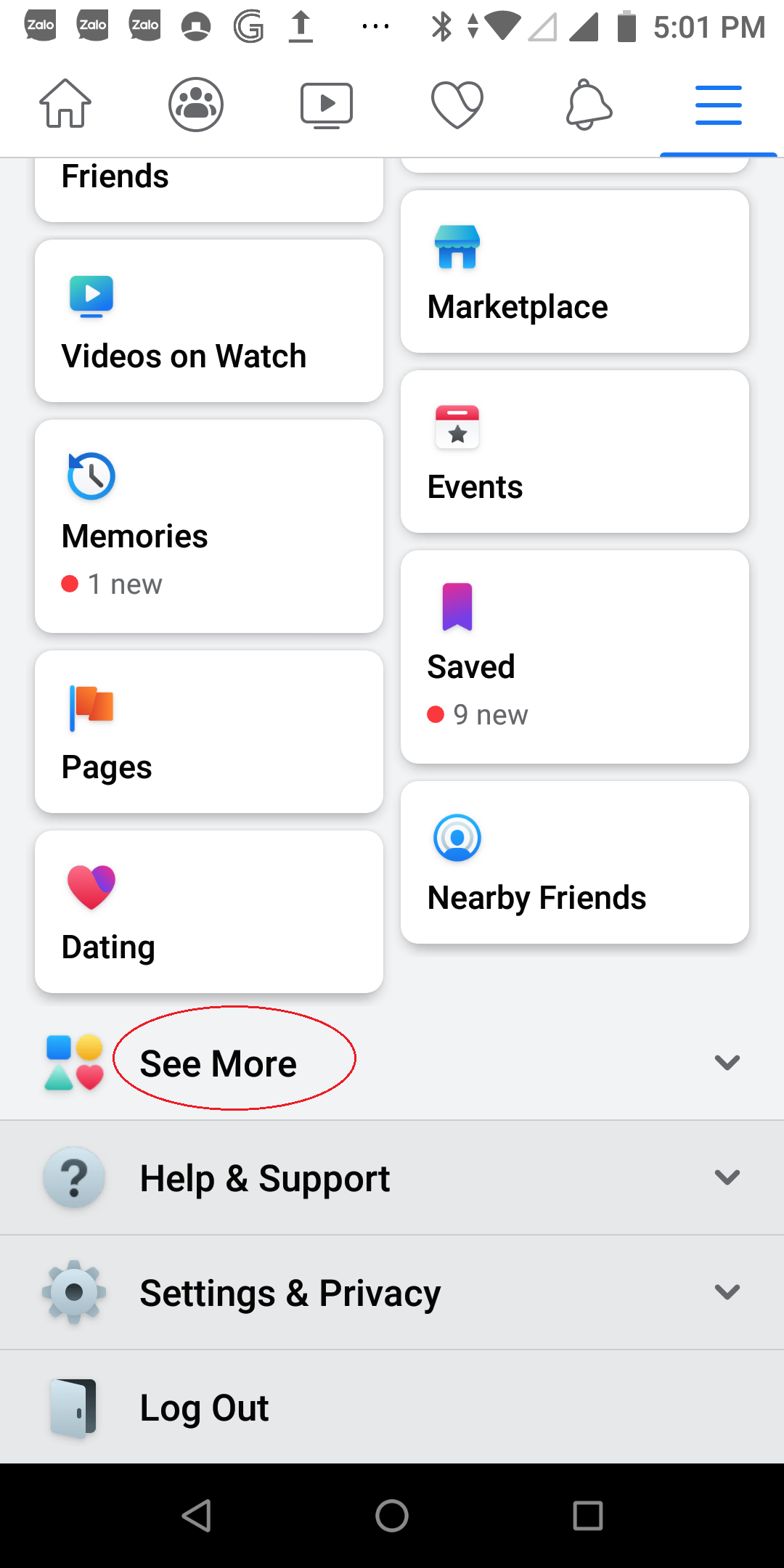
Mở Facebook lên, bạn nhấp vào biểu tượng menu ở góc trên cùng bên phải. Sau đó, hãy cuộn xuống và nhấp vào “See More”.
Hướng dẫn tạo Facebook Avatar phiên bản hoạt hình của chính bạn
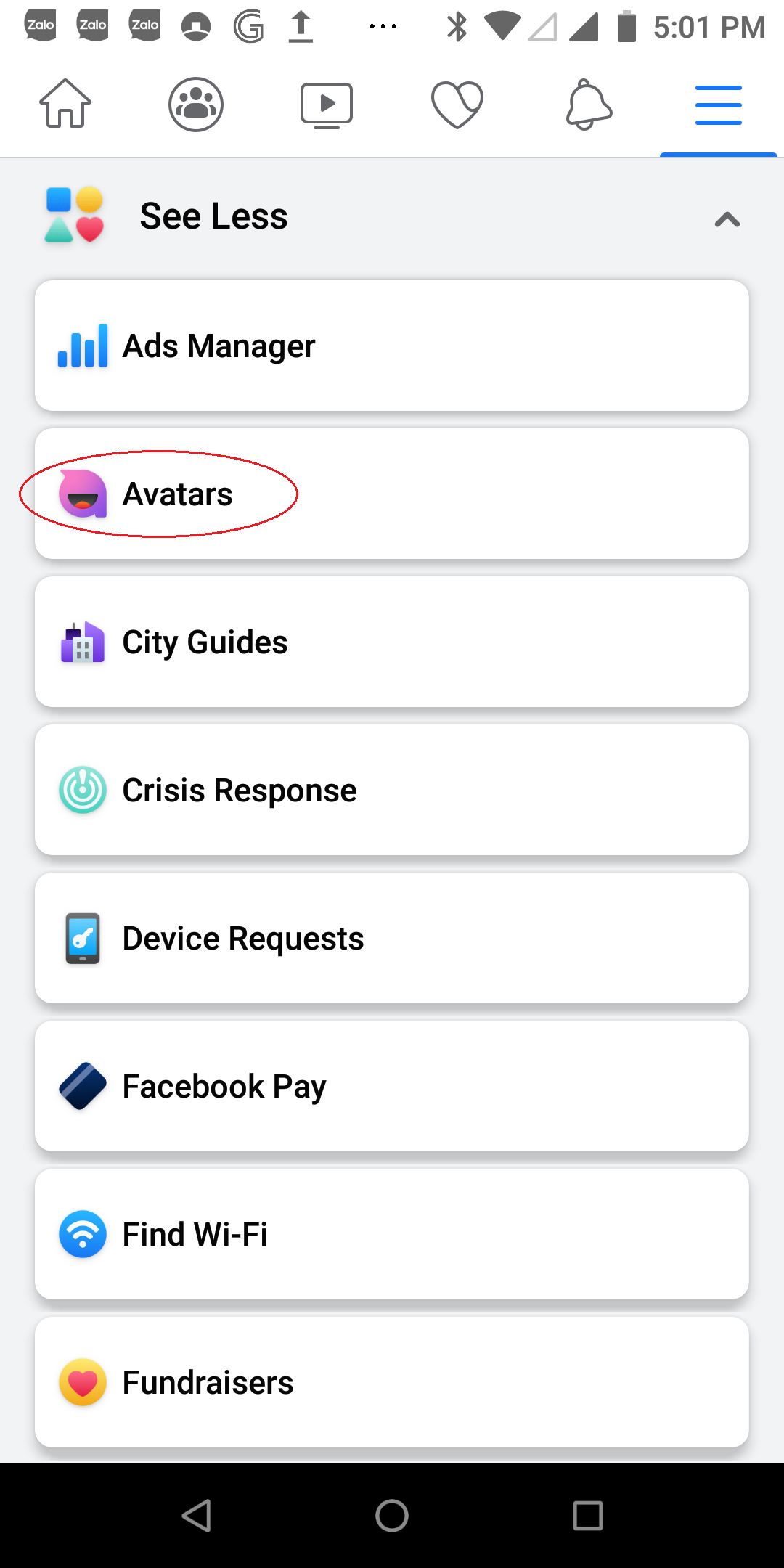
Bấm chọn “Avatar”.

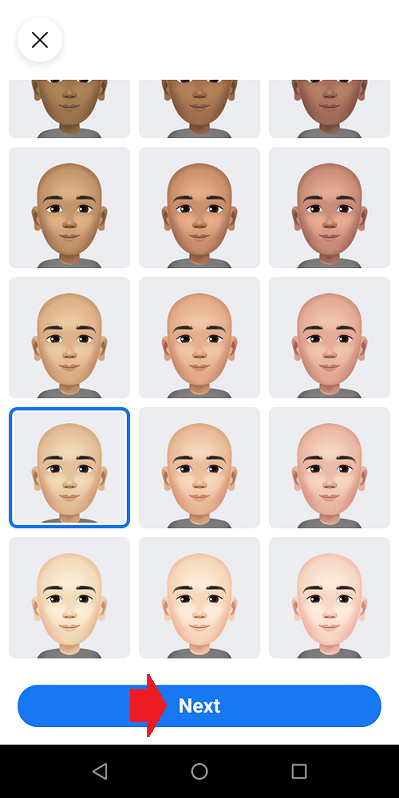
Bước tạo hình đầu tiên sẽ là chọn tông màu da phù hợp, rồi bấm “Next”.

Hướng dẫn tạo Facebook Avatar phiên bản hoạt hình của chính bạn
Bước tạo hình đầu tiên sẽ là chọn tông màu da phù hợp, rồi bấm “Next”.

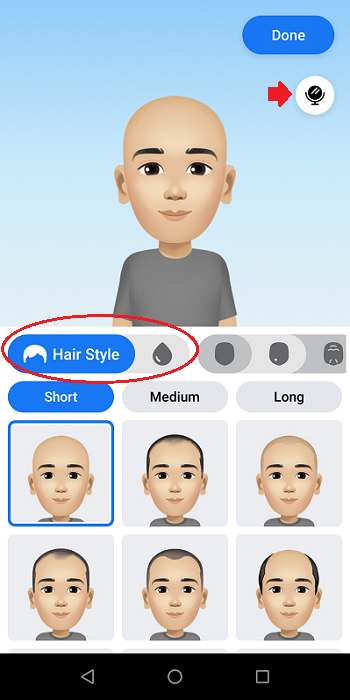
Kế đó, bạn có thể thay đổi kiểu tóc, khuôn dáng mặt, khuôn hình mắt, dáng lông mày, kiểu mũi, kiểu miệng, cùng các đặc điểm, áo quần, phụ kiện thời trang khác…

Lưu ý rằng người dùng có nút bật camera trước, dùng để soi gương trong quá trình tạo hình.

Hướng dẫn tạo Facebook Avatar phiên bản hoạt hình của chính bạn
Bạn có thể thay đổi kiểu tóc, màu tóc trong cụm tùy chỉnh đầu tiên. Lưu ý rằng người dùng có nút bật camera trước, dùng để soi gương trong quá trình tạo hình.
Hướng dẫn tạo Facebook Avatar phiên bản hoạt hình của chính bạn

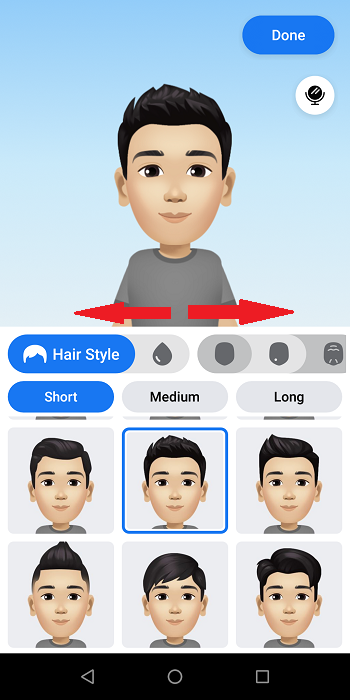
Kế đó, kéo thanh công cụ để có thêm các tùy chọn khuôn dáng mặt, khuôn hình mắt, dáng lông mày, kiểu mũi, kiểu miệng, cùng các đặc điểm, áo quần, phụ kiện thời trang khác…

Khi đã tạo hình xong, hãy nhấp vào “Done” ở góc trên cùng bên phải và hoàn tất các bước cuối cùng.

Hướng dẫn tạo Facebook Avatar phiên bản hoạt hình của chính bạn
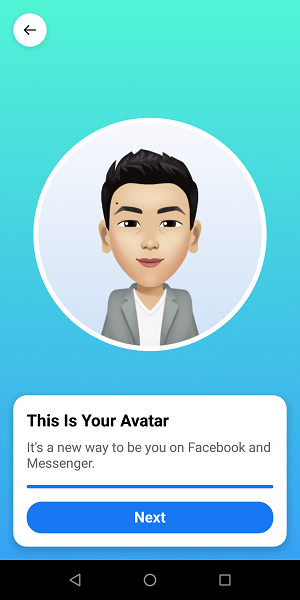
Hoàn tất các bước cuối cùng bằng cách bấm "Next".
Hướng dẫn tạo Facebook Avatar phiên bản hoạt hình của chính bạn
Xem giới thiệu sticker và bấm "Next".
Hướng dẫn tạo Facebook Avatar phiên bản hoạt hình của chính bạn
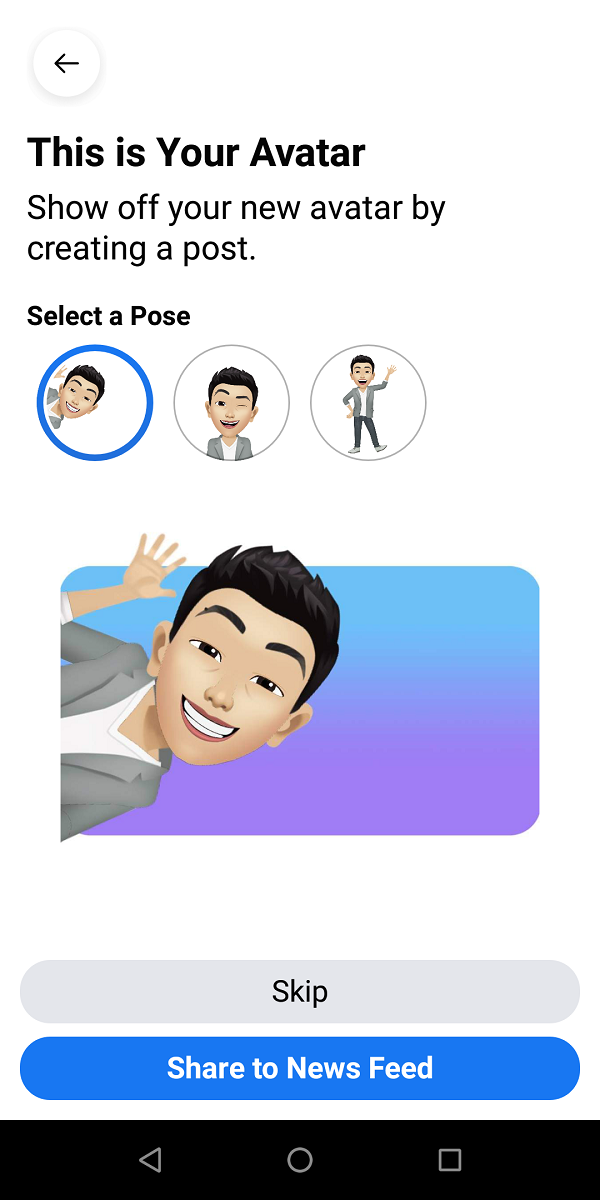
Bạn có thể lựa chọn chia sẻ ngay phiên bản hoạt hình lên News Feed, hoặc tạm thời bỏ qua.

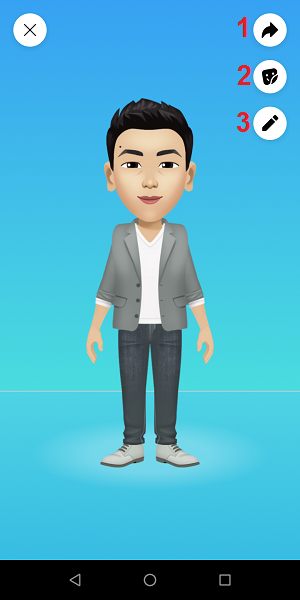
Khi phiên bản hoạt hình của bạn đã được tạo, sẽ có 3 nút chức năng trên góc phải. Nút đầu tiên là để làm thành hình đại diện, hoặc chia sẻ lên trang cá nhân. Nút thứ hai để bạn xem và sử dụng các sticker dựa trên phiên bản hoạt hình của bạn. Nút thứ ba cho phép chỉnh sửa phiên bản hoạt hình.

Hướng dẫn tạo Facebook Avatar phiên bản hoạt hình của chính bạn
Khi phiên bản hoạt hình của bạn đã được tạo, sẽ có 3 nút chức năng trên góc phải. Nút đầu tiên là để làm thành hình đại diện, hoặc chia sẻ lên trang cá nhân. Nút thứ hai để bạn xem và sử dụng các sticker dựa trên phiên bản hoạt hình của bạn. Nút thứ ba cho phép chỉnh sửa phiên bản hoạt hình.

Cách chặn Facebook và các website khác trên Chrome

  Nếu không muốn truy cập một website nào đó hay không muốn chúng hiển thị khi đang tìm kiếm trên Google, bạn có thể áp dụng các biện pháp bên dưới.

Cách chặn Facebook và các website khác trên Chrome

 Cold Turkey Blocker chặn Facebook và các website khác trên Chrome

Cách chặn Facebook và các website khác trên Chrome

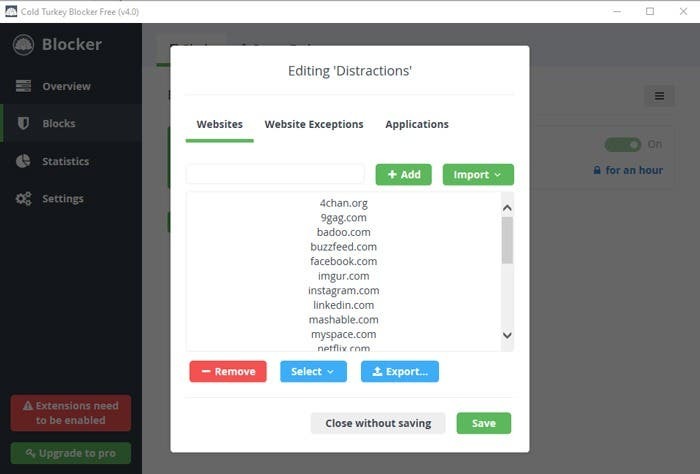
Cold Turkey Blocker là chương trình hoạt động trên cả Chrome, Firefox và Microsoft Edge. Phiên bản miễn phí cho phép bạn thêm vào vô số website vào danh sách chặn, cài đặt thời gian chặn, quản lý thời gian bạn tiêu tốn trên các website. Danh sách mặc định có tên “Distractions” và bao gồm hàng loạt website mạng xã hội, xem phim trực tuyến…

Một trong các tính năng hữu ích nhất là khả năng cài đặt thời điểm trong ngày để bạn không thể “vượt rào” truy cập website hay thậm chí là gỡ cài đặt Cold Turkey. Phiên bản trả tiền có thêm chức năng bảo vệ bằng mật khẩu, lên lịch chặn…

 uBlacklist chặn Facebook và các website khác trên Chrome

Cách chặn Facebook và các website khác trên Chrome

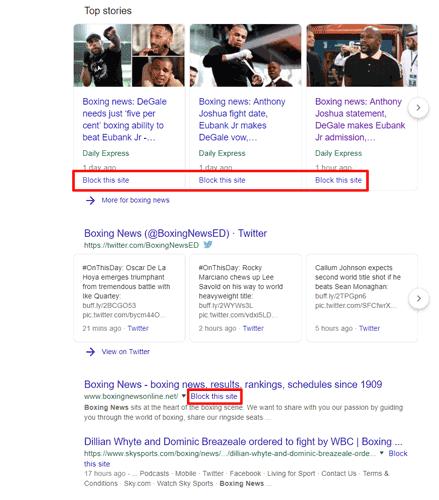
uBlacklist là tiện ích mở rộng đơn giản, dễ dùng, giúp chặn các website hiển thị trên kết quả tìm kiếm Google. Sau khi cài đặt, bạn sẽ có nhiều cách để chặn. Chẳng hạn, nếu website bạn muốn chặn hiện lên trên trang kết quả tìm kiếm, bạn sẽ nhìn thấy tùy chọn “Block this site” bên cạnh liên kết. Bấm vào đây để chặn.

Tiếp đó, bấm chuột phải vào biểu tượng uBlacklist trên Chrome rồi chọn “Options”. Tại đây, bạn có thể xóa website khỏi danh sách chặn hoặc bổ sung website khác, đồng bộ với Google Drive để dùng trên nhiều thiết bị.

Block Site chặn Facebook và các website khác trên Chrome

Cách chặn Facebook và các website khác trên Chrome

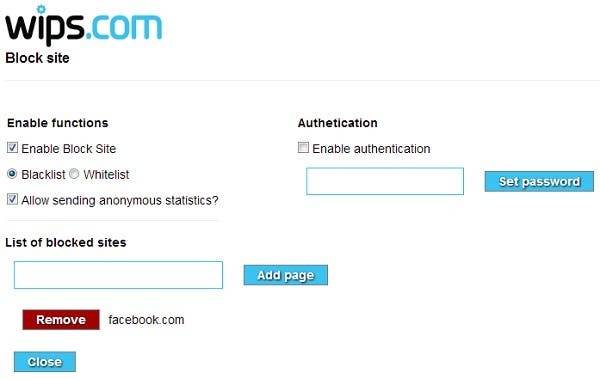
Tính năng hay nhất trên Block Site là xác thực. Một khi đã lên danh sách các website bị chặn xong, bạn có thể thêm mật khẩu vào trang cài đặt để con của bạn hay ai khác không thể truy cập và chỉnh sửa.

Sau khi cài đặt tiện ích, mở phần cài đặt, thêm website muốn chặn. Tiếp đó, bấm vào “Enable Authentication” và đặt mật khẩu.

 StayFocusd chặn Facebook và các website khác trên Chrome

Cách chặn Facebook và các website khác trên Chrome

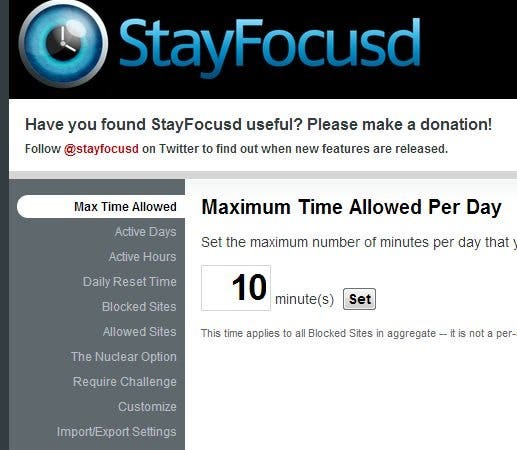
StayFocusd là một trong các tiện ích chặn website tốt nhất trên Chrome. Đúng như tên gọi, nó giúp bạn tập trung vào công việc đang làm. Chúng ta thường lãng phí nhiều thời gian trên Facebook hay website giải trí khác. Tiện ích này sẽ giới hạn thời gian bạn dành cho các webiste này. Ngoài ra, tính năng “The Nuclear Option” không cho phép bạn truy cập bất kỳ website nào trong danh sách bị chặn vào các ngày cố định, ngay cả khi chưa vượt quá giới hạn thời gian.

Hướng dẫn xóa bài đăng Facebook hàng loạt

  Manage Activity, công cụ mới có trên Facebook sẽ hỗ trợ người dùng quản lý nhiều bài đăng cùng một lúc một cách thuận tiện, từ đó có thể chủ động hơn về hình ảnh của mình trên trang cá nhân.

Facebook vừa mở thêm mục Manage Activity để hỗ trợ người dùng đóng gói cất đi hoặc gỡ bỏ các bài đăng cũ, từ đó có thể chủ động hơn về hình ảnh của mình trên trang cá nhân.

Tính năng đóng gói dành cho nội dung mà bạn không còn muốn người khác nhìn thấy trên Facebook, nhưng bạn vẫn muốn giữ lại cho riêng mình. Trong khi đó Manage Activity cũng cho phép bạn di chuyển bài đăng cũ vào thùng rác.

Bài viết được đưa vào thùng rác sẽ ở đó trong 30 ngày trước khi bị xóa trừ khi bạn chọn tự xóa ngay hoặc chọn khôi phục lại. Điều này cung cấp cho bạn khoảng thời gian cân nhắc trong trường hợp bạn thay đổi suy nghĩ.

Và để quản lý nhiều bài đăng cùng một lúc một cách thuận tiện, Manage Activity có bộ lọc để hỗ trợ người dùng sắp xếp và tìm thấy những gì bạn đang tìm kiếm, như các bài đăng với những người cụ thể hoặc từ một phạm vi ngày tháng cụ thể.

Một hạn chế của Manager Activity là chỉ quản lý các bài đăng người dùng tự tạo, điều đó có nghĩa là các bài đăng người khác gắn thẻ bạn vào thì bạn không thể đóng gói hoặc gỡ bỏ (trường hợp này bạn có thể gỡ tag nếu muốn).

Hiện nay Manage Activity đã được cập nhật cho ứng dụng Facebook trên điện thoại.

Hướng dẫn quản lý post Facebook mới nhất

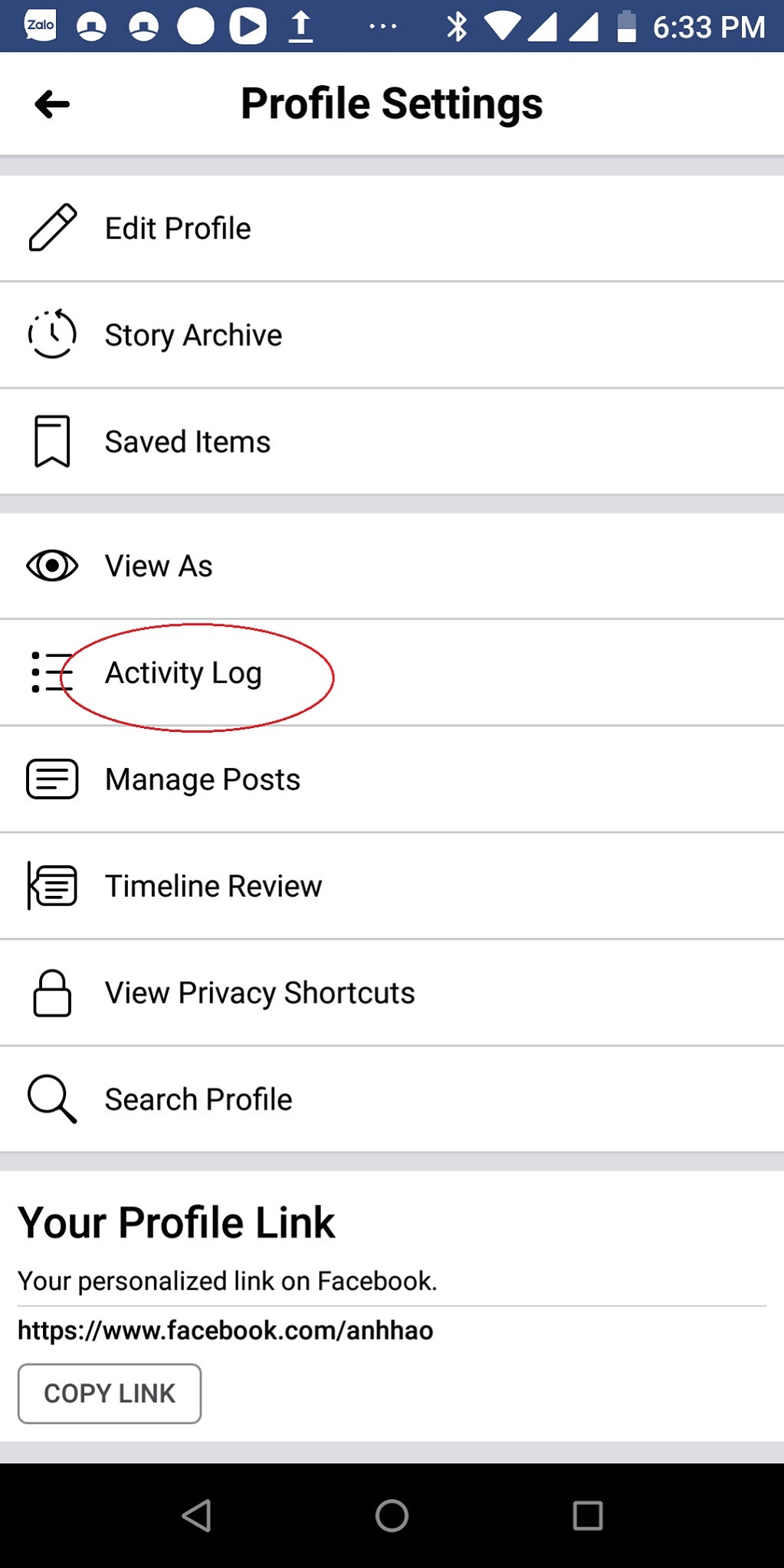
Để mở Manage Activity, trên app Facebook chúng ta vào trang cá nhân, sau đó chọn vào dấu 3 chấm ngay bên trên và vào Activity Log (Nhật ký hoạt động).

Hướng dẫn xóa bài đăng Facebook hàng loạt
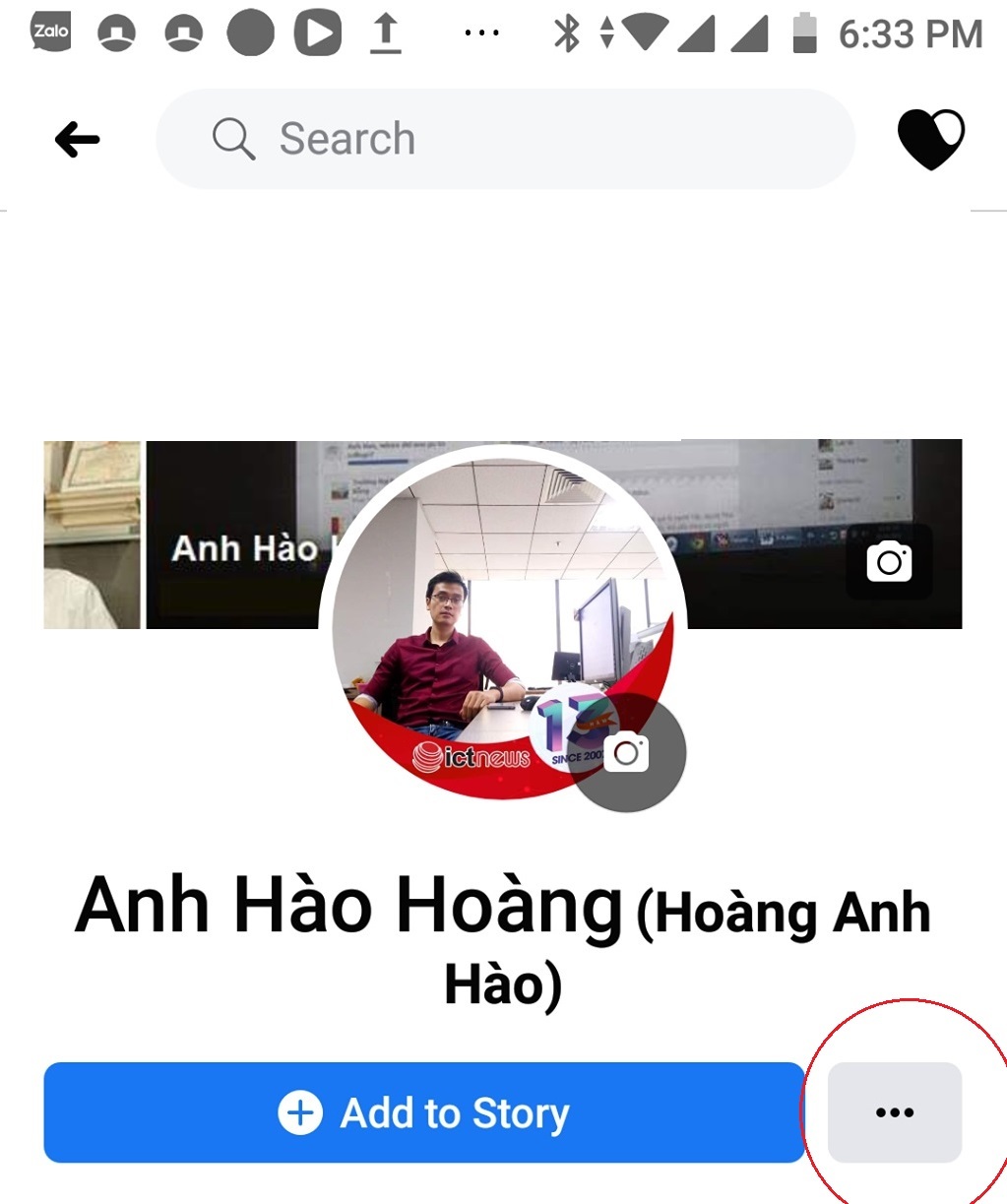
Để mở Manage Activity, trên app Facebook chúng ta vào trang cá nhân, sau đó chọn vào dấu 3 chấm ngay bên trên.
Hướng dẫn xóa bài đăng Facebook hàng loạt
Bấm vào Activity Log.

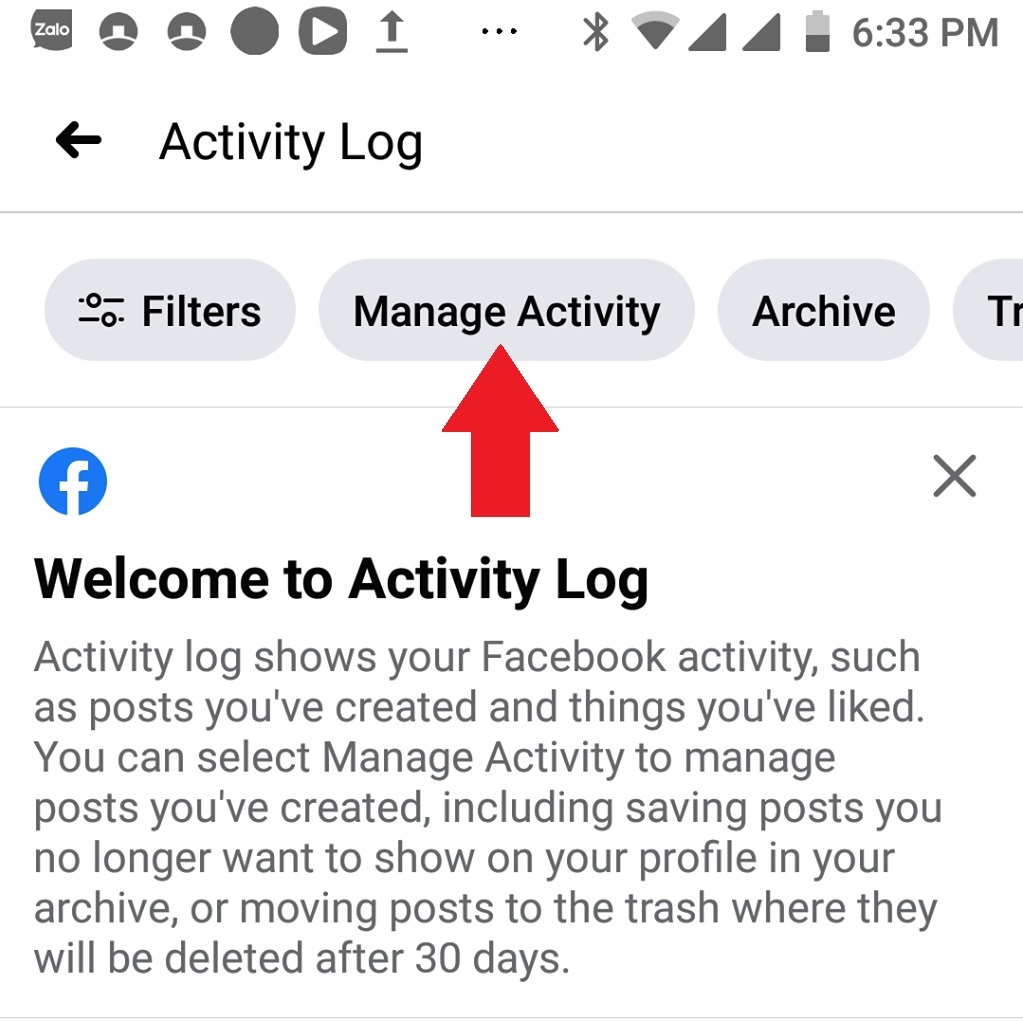
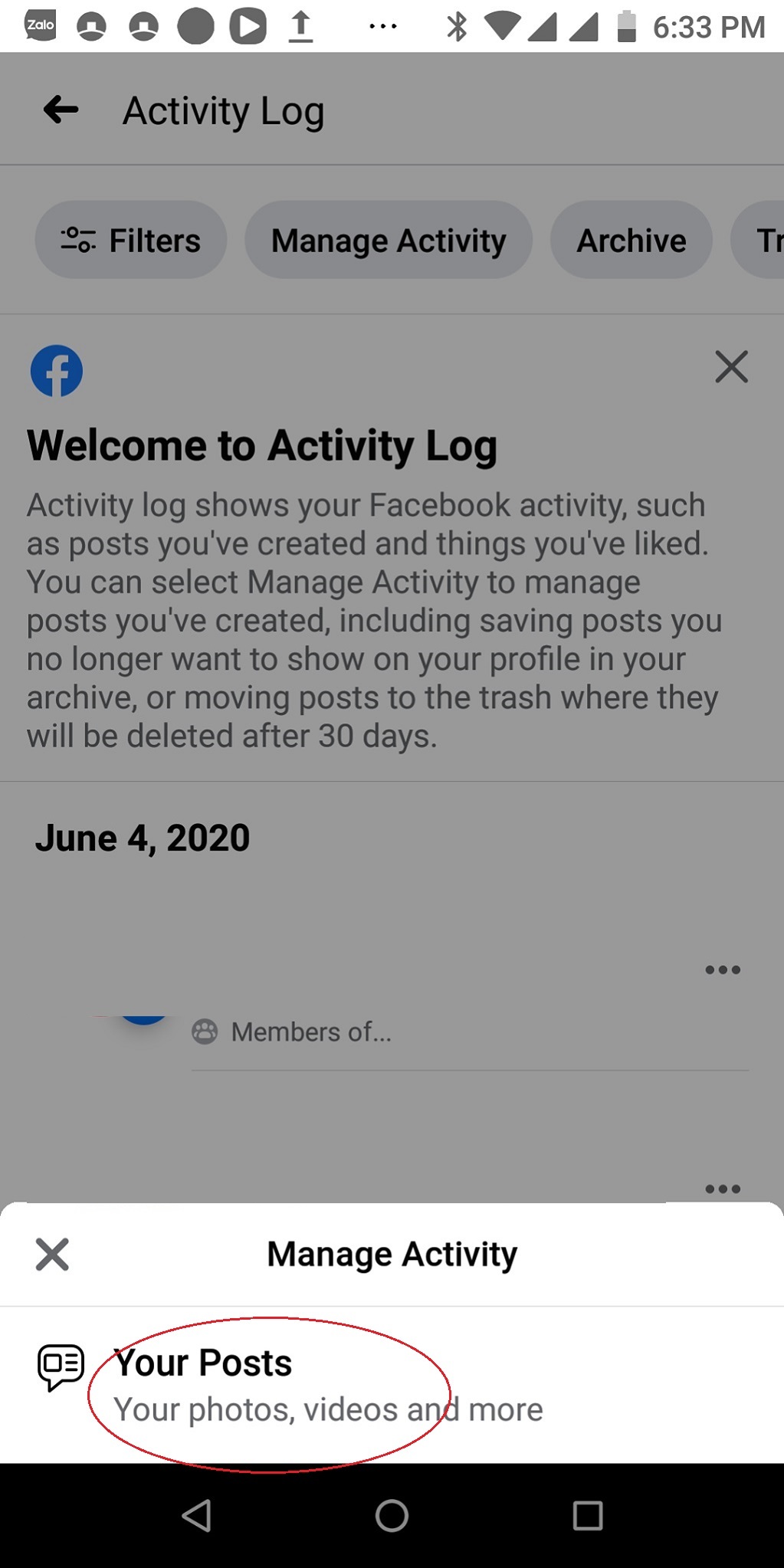
Sau đó chúng ta sẽ thấy mục Manage Activity xếp hàng phía trên, hãy bấm vào đó và chọn Your Posts.

Hướng dẫn xóa bài đăng Facebook hàng loạt
Sau đó chúng ta sẽ thấy mục Manage Activity xếp hàng phía trên, hãy bấm vào đó.
Hướng dẫn xóa bài đăng Facebook hàng loạt
Bấm chọn Your Posts.

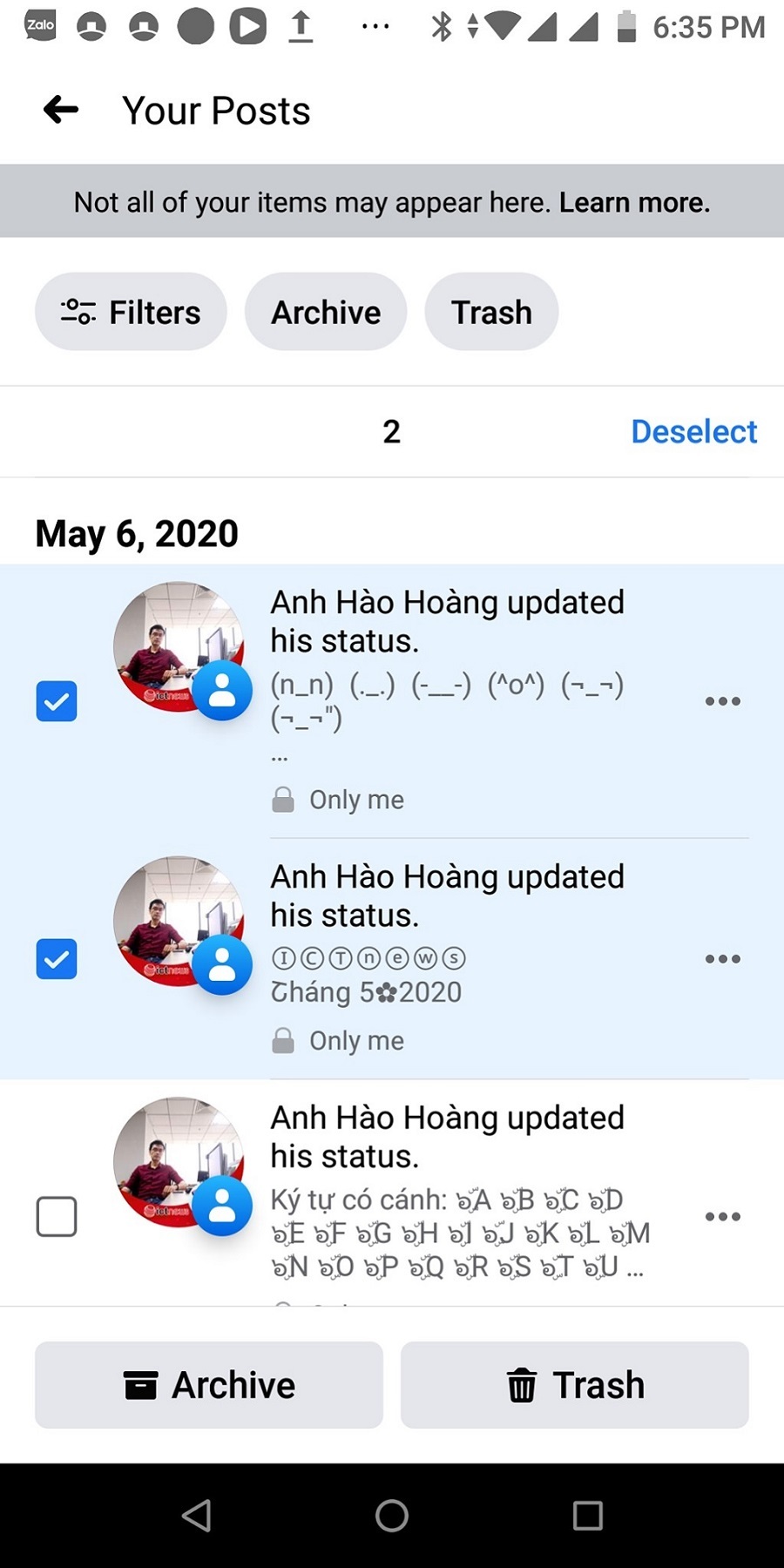
Bây giờ khi tích chọn một hoặc nhiều bài đăng, chúng ta sẽ có lựa chọn Archive để đóng gói và Trash để xóa bài. Lưu ý xếp hàng bên trên là các mục Filter để lọc bài viết như đã giới thiệu, mục Archive để xem lại các bài đã đóng gói, và mục Trash để xem lại các bài đã xóa chưa quá 30 ngày.

Hướng dẫn xóa bài đăng Facebook hàng loạt
Bây giờ khi tích chọn một hoặc nhiều bài đăng, chúng ta sẽ có lựa chọn Archive để đóng gói và Trash để xóa bài. Lưu ý xếp hàng bên trên là các mục Filter để lọc bài viết như đã giới thiệu ở trên, mục Archive để xem lại các bài đã đóng gói, và mục Trash để xem lại các bài đã xóa chưa quá 30 ngày.

Hướng dẫn sử dụng Facebook Room

 Nền tảng họp trực tuyến Facebook Room cho phép lên đến 50 người tham gia cuộc họp cùng một lúc và những người tham gia có thể không cần tài khoản trên Facebook.

Mới đây Facebook đã mở thêm công cụ họp trực tuyến mới gọi là Facebook Room trên nền tảng ứng dụng Facebook Messenger. Hiện tại chưa có nhiều tài khoản được cập nhật công cụ Room, nhưng cũng có không ít người dùng ứng dụng Messenger được cập nhật.

Không giống như các công cụ video call theo nhóm trên WhatsApp, Messenger và Instagram với giới hạn khá hạn chế về số lượng người có thể tham gia cùng một lúc, Facebook Room cho phép tới 50 người tham gia cuộc họp cùng một lúc.

Ngoài ra, để sử dụng Facebook Room, chỉ người tạo phòng mới cần có tài khoản Facebook, những người khác có thể tham gia cuộc họp bằng liên kết được chia sẻ ngay cả khi họ không có tài khoản trên Facebook.

Thêm vào đó không giống như các cuộc gọi video thông thường, Facebook Room sẽ cung cấp nhiều hơn quyền kiểm soát cho người tạo phòng, như chọn ai có thể tham gia, mời ai ra khỏi phòng, hoặc khóa phòng để không ai khác có thể tham gia.

Tất nhiên chưa có gì chắc chắn rằng Facebook Room là một nền tảng đảm bảo an toàn bảo mật nên người dùng cũng chỉ nên ở mức thử nghiệm.

Hướng dẫn họp trực tuyến qua Facebook Room

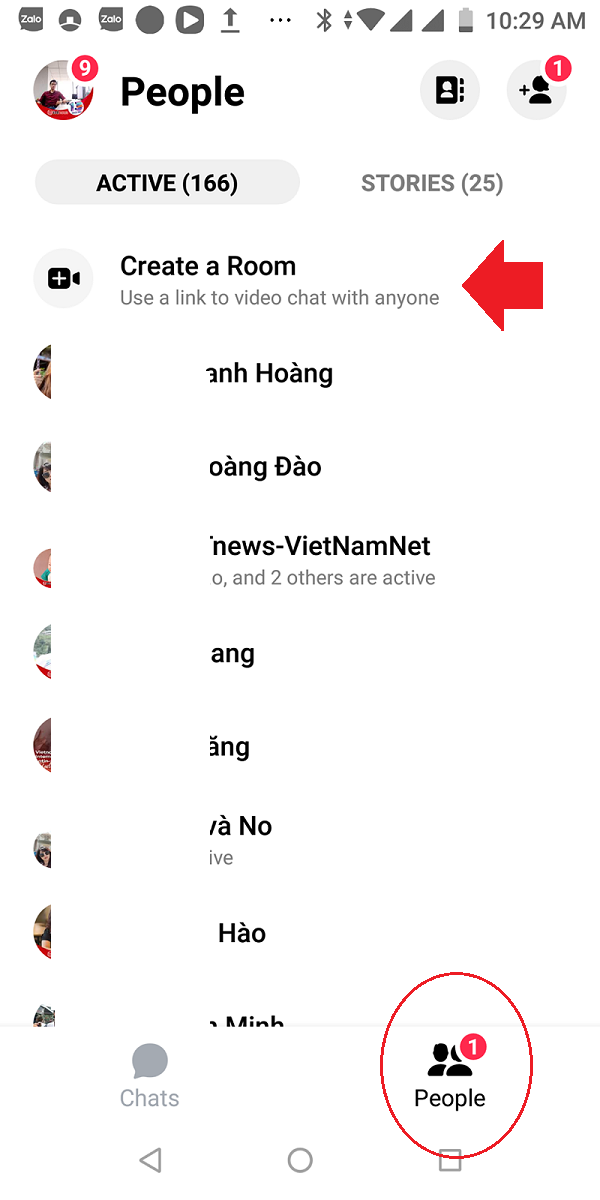
Với tài khoản đã được cập nhật Room trên ứng dụng Messenger, trong mục People sẽ có nút "Create a Room" để khởi tạo phòng họp.

Hướng dẫn sử dụng Facebook Room

Với tài khoản đã được cập nhật Room trên ứng dụng Messenger, trong mục People sẽ có nút "Create a Room" để khởi tạo phòng họp.

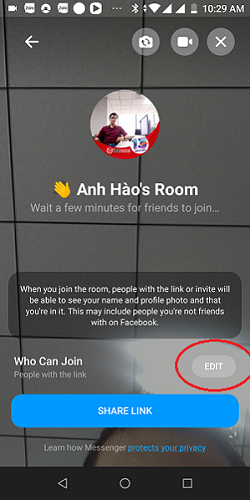
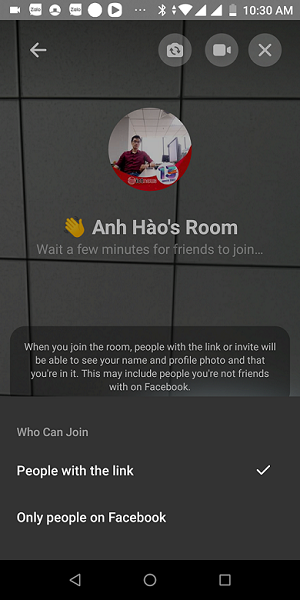
Người tạo phòng họp có thể bấm nút Edit ở phần Who Can Join để chỉnh giới hạn những người có thể tham gia; nếu lựa chọn "People with the link" thì ai được chia sẻ link đều có thể tham gia, nếu lựa chọn "Only people on Facebook" thì giới hạn người tham gia cần có tài khoản Facebook.

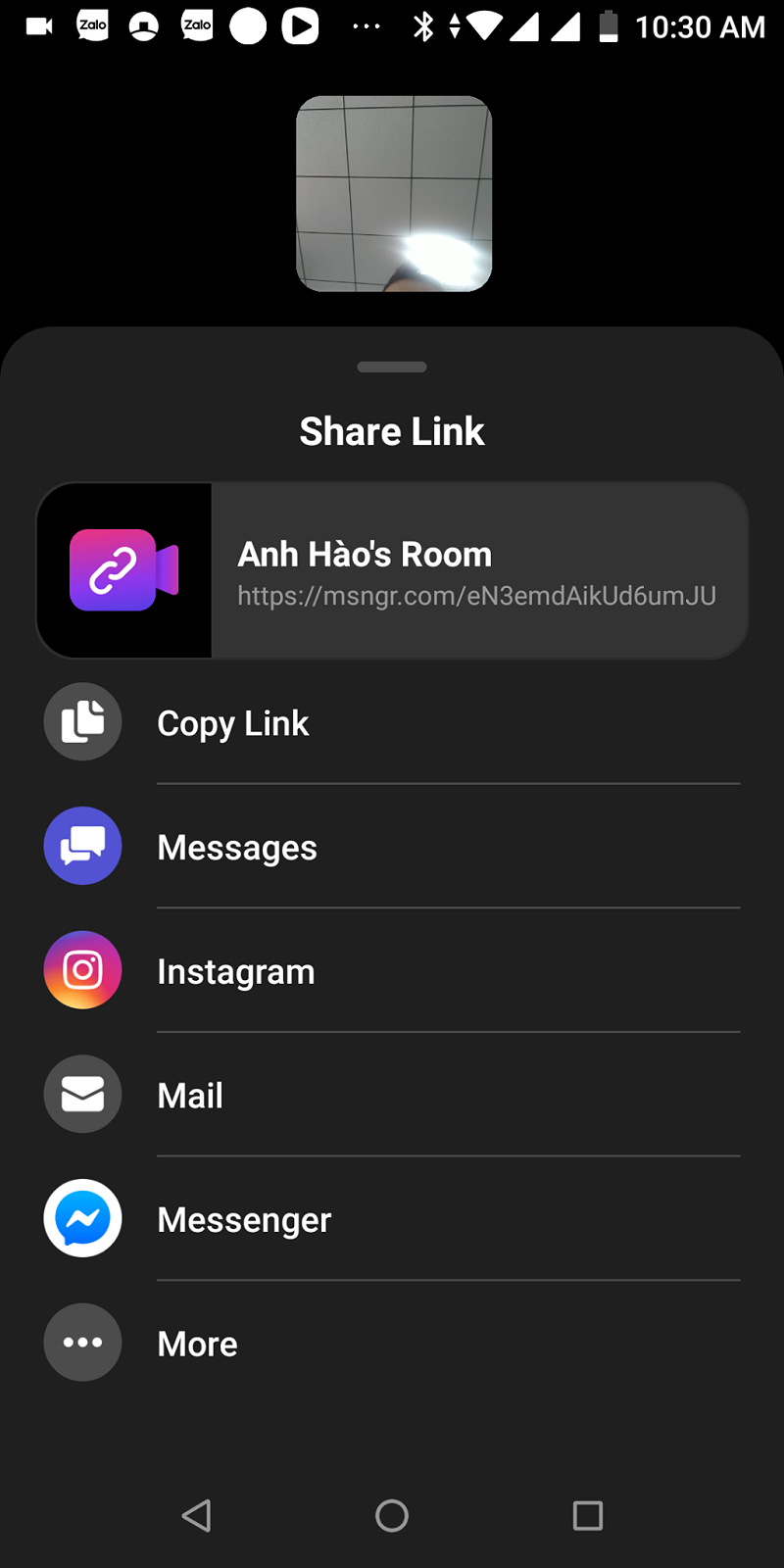
Sau đó người dùng có thể bấm Share Link để chia sẻ link phòng họp.

Hướng dẫn sử dụng Facebook Room
Người tạo phòng họp có thể bấm nút Edit ở phần Who Can Join để chỉnh giới hạn những người có thể tham gia.
Hướng dẫn sử dụng Facebook Room
Nếu lựa chọn "People with the link" thì ai được chia sẻ link đều có thể tham gia, nếu lựa chọn "Only people on Facebook" thì giới hạn người tham gia cần có tài khoản Facebook.
Hướng dẫn sử dụng Facebook Room
Sau đó người dùng có thể bấm Share Link để chia sẻ link phòng họp qua các kênh khác nhau.

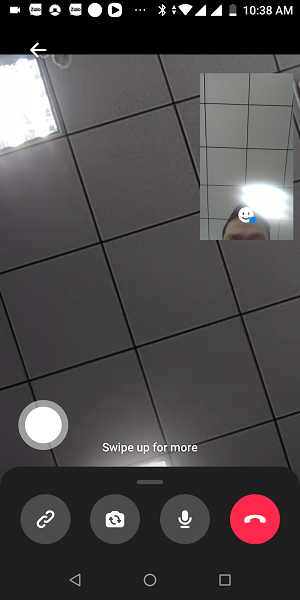
Bên dưới là giao diện phòng họp trực tuyến Facebook Room, với các tính năng như quay/chụp màn hình, chia sẻ link phòng, đảo chiều máy quay, hay bật/tắt âm thanh.

Hướng dẫn sử dụng Facebook Room
Bên dưới là giao diện phòng họp trực tuyến Facebook Room, với các tính năng như quay/chụp màn hình, chia sẻ link phòng, đảo chiều máy quay, hay bật/tắt âm thanh.

Thứ Bảy, 10 tháng 10, 2020

7 thủ thuật nâng cao khi sử dụng Facebook

 Những thủ thuật trong bài viết sau đây không chỉ giúp bạn nâng cao trải nghiệm sử dụng Facebook, nó còn giúp bạn tiết kiệm pin, dữ liệu 3G/4G, cũng như hàng GB không gian lưu trữ.

Tắt tính năng tự động phát video khi sử dụng Facebook

Mặc định video trên News feed Facebook sẽ tự động phát bất kể bạn có muốn xem hay không. Tính năng này của Facebook nhằm tăng lượng người xem video trên mạng xã hội của hãng. Tuy nhiên, nhiều người dùng cảm thấy tính năng này rất phiền phức bởi vì nó làm tăng chi phí sử dụng 3G/4G và hao pin.

Không chỉ vậy, gần đây Facebook còn giới thiệu tính năng tự động phát video quảng cáo trên cả News feed và các bài viết dạng Instant Article.

May thay, Facebook cho phép bạn tắt hoàn toàn tính năng này.

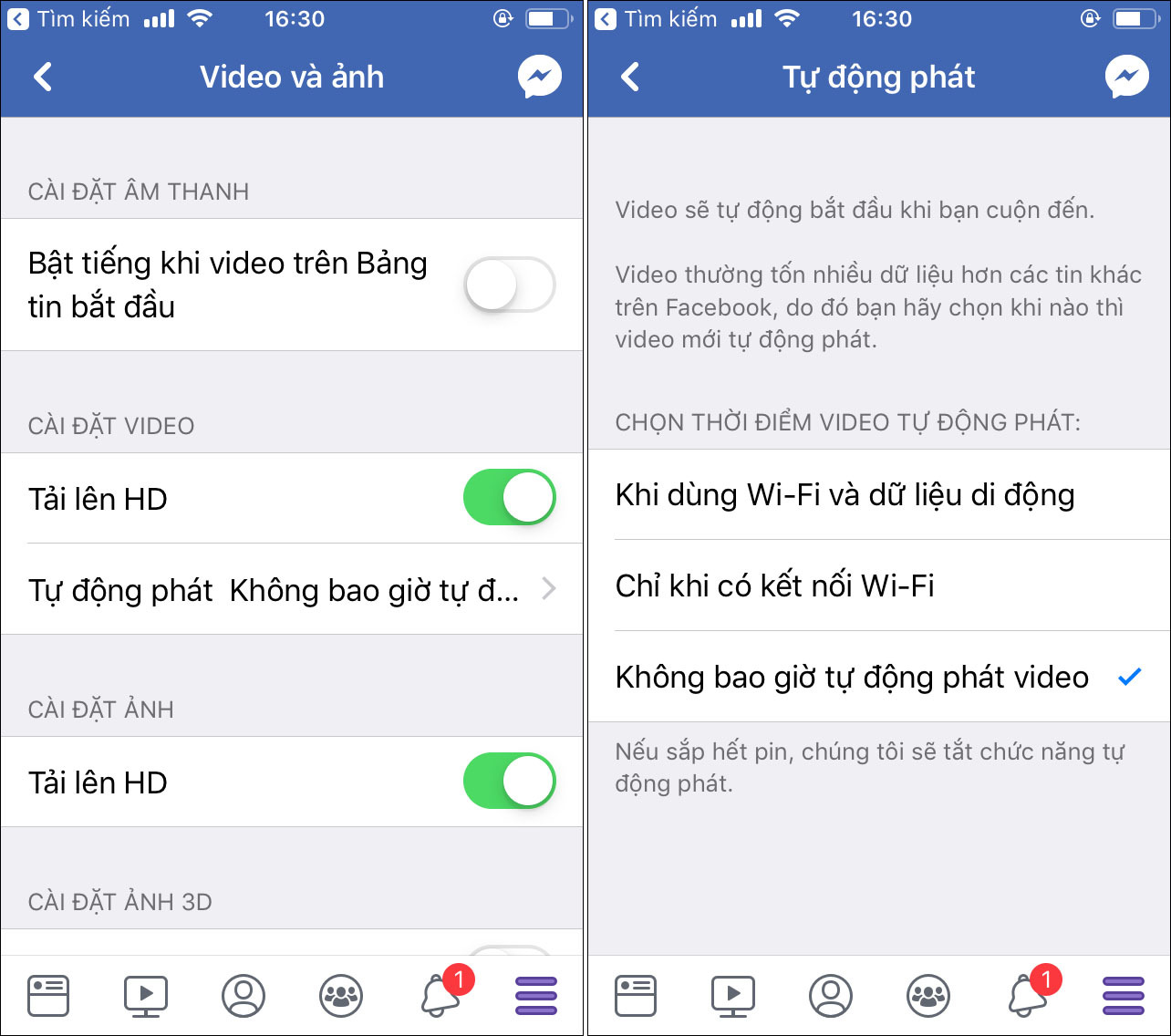
Từ ứng dụng Facebook, bạn bấm nút trình đơn (hình ba thanh ngang) ở dưới cùng góc phải.

Tiếp theo, bạn chọn Settings & Privacy (Cài đặt và Quyền riêng tư) > Settings (Cài đặt) > Media and Contacts (Phương tiện và liên hệ) > Videos and Photos (Video và ảnh) > Autoplay (Tự động phát).

Cuối cùng, bạn chọn Never Autoplay Videos (Không bao giờ tự động phát video).

7 thủ thuật nâng cao trải nghiệm sử dụng Facebook

Đăng nhập nhanh chóng hơn với mã khóa đăng nhập khi sử dụng Facebook

Nếu vì một lý do gì đó bạn không muốn Facebook luôn luôn ở trạng thái đăng nhập mỗi khi bạn mở ứng dụng, bạn có một cách dễ dàng hơn để đăng xuất và đăng nhập trở lại, đó là sử dụng mã khóa 4 con số.

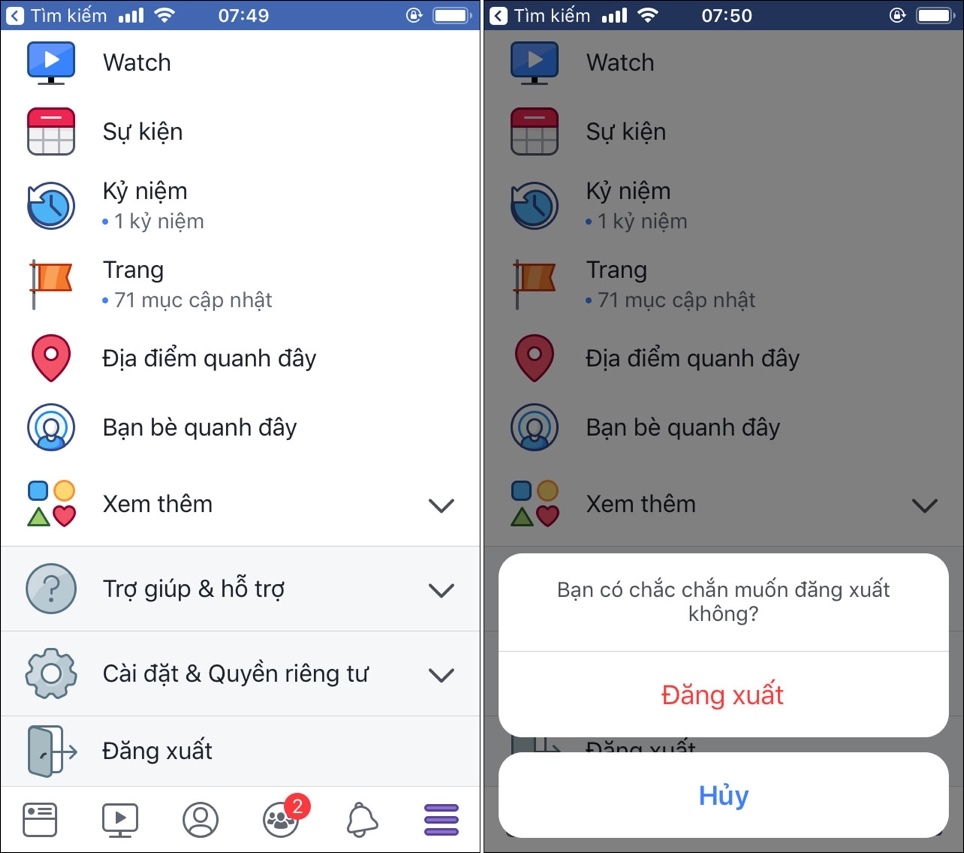
Để kích hoạt tính năng này, bạn bấm nút trình đơn (hình ba thanh ngang) ở dưới cùng bên phải và chọn Log out (Đăng xuất).

7 thủ thuật nâng cao trải nghiệm sử dụng Facebook

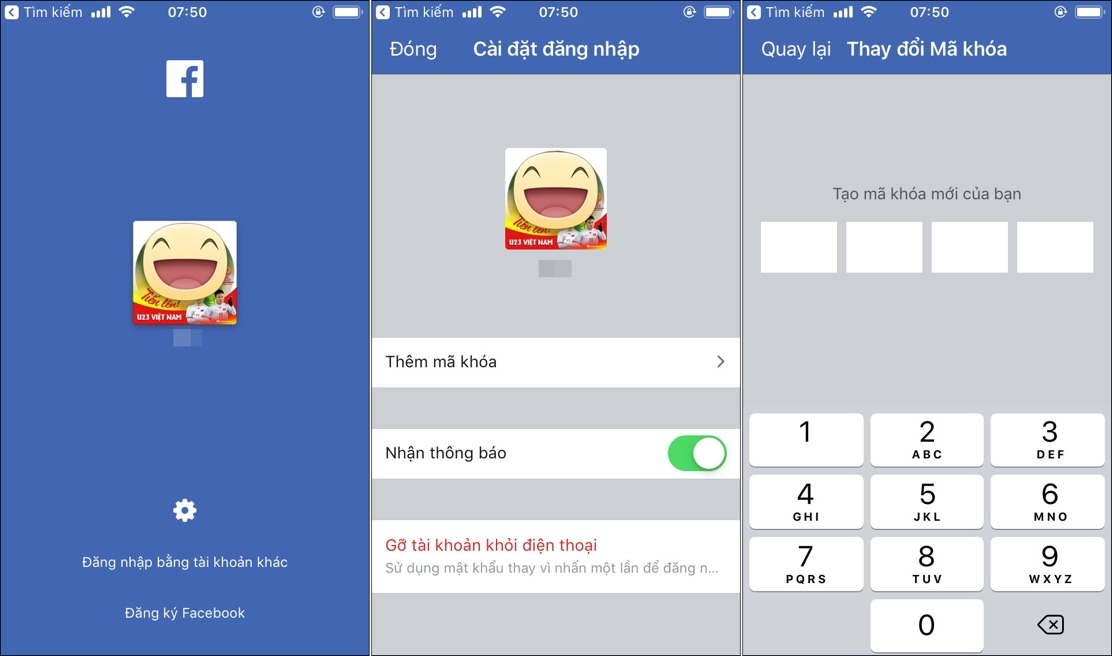
Tại màn hình có ảnh đại diện, bạn bấm nút bánh xe răng cưa, chọn Add passcode (Thêm mã khóa) và nhập 4 con số bất kỳ làm mã khóa. Bấm nút Close (Đóng).

7 thủ thuật nâng cao trải nghiệm sử dụng Facebook

Bây giờ, khi muốn đăng nhập lại, bạn chỉ việc bấm lên ảnh đại diện và nhập 4 con số mã khóa bạn vừa tạo.

7 thủ thuật nâng cao trải nghiệm sử dụng Facebook

Tính năng này giúp quá trình đăng xuất và đăng nhập trở lại trở nên dễ dàng hơn.

Lưu liên kết và bài viết khi sử dụng Facebook

Facebook tích hợp sẵn chức năng dấu trang (bookmark) cho ứng dụng của hãng. Theo đó, bạn có thể lưu bất kỳ thứ gì bạn bắt gặp trên News feed từ Facebook fanpage cho đến liên kết đến một bài viết bạn muốn đọc.

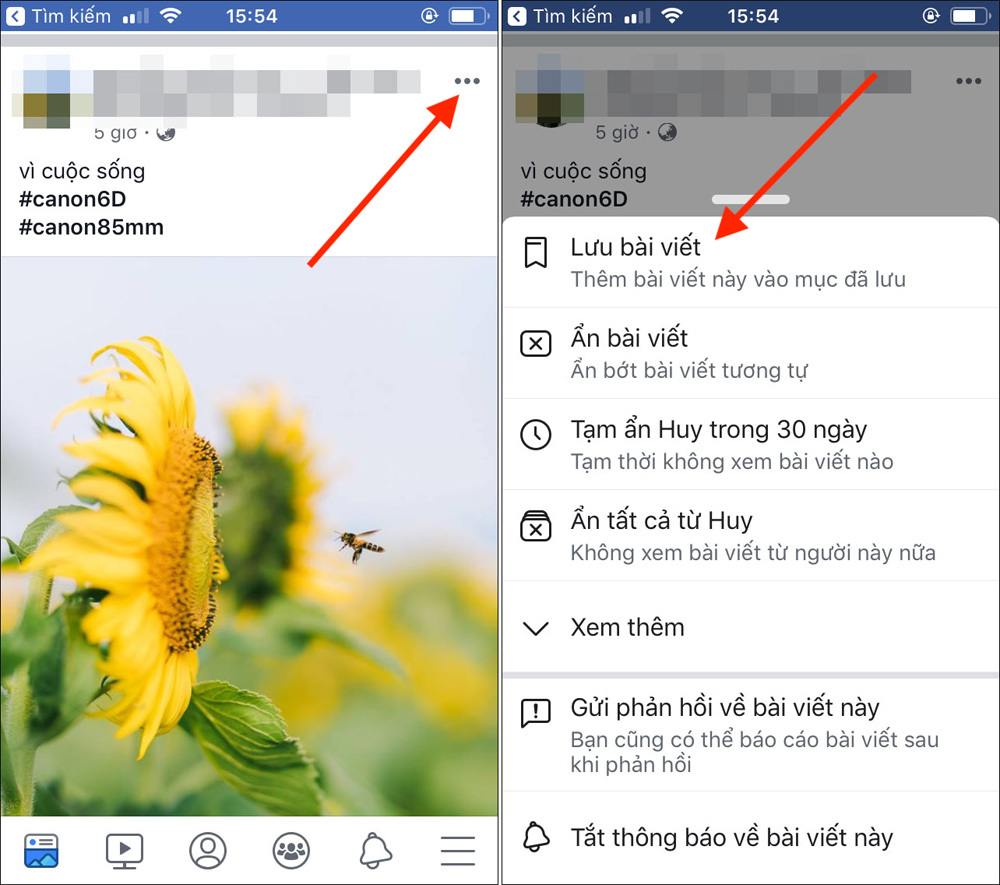
Khi bạn thấy một bài viết trên dòng thời gian, hãy bấm nút hình dấu chấm lửng và chọn Save link/post/video (Lưu liên kết/bài viết/video).

Trường hợp bạn muốn lưu fanpage, bạn truy cập vào fanpage cần lưu, bấm nút hình dấu chấm lửng và chọn Save (Lưu).

7 thủ thuật nâng cao trải nghiệm sử dụng Facebook

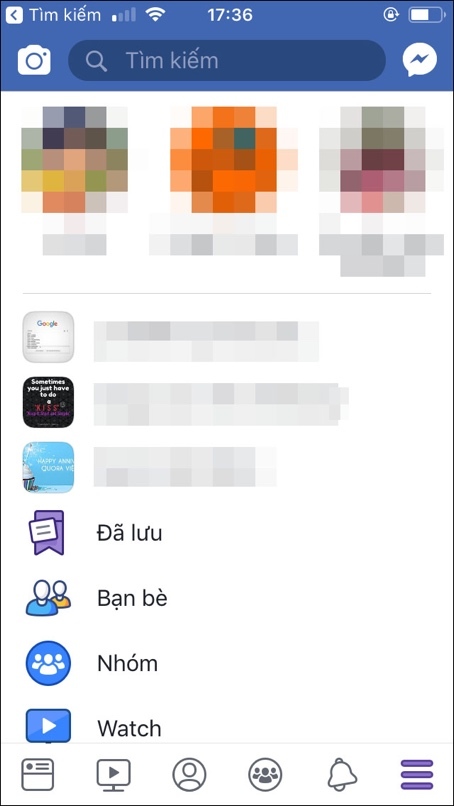
Để xem lại những thứ đã lưu, bạn bấm nút trình đơn (hình ba thanh ngang) và chọn mục Saved (Đã lưu).

7 thủ thuật nâng cao trải nghiệm sử dụng Facebook

Tiết kiệm pin và dung lượng lưu trữ khi sử dụng Facebook

Ứng dụng Facebook cho iPhone nổi tiếng tiêu tốn nhiều năng lượng. Nếu bạn muốn tiết kiệm pin nhưng không muốn gỡ bỏ ứng dụng, bạn có thể áp dụng những mẹo nhỏ sau đây.

Tắt khả năng làm mới ứng dụng trong nền

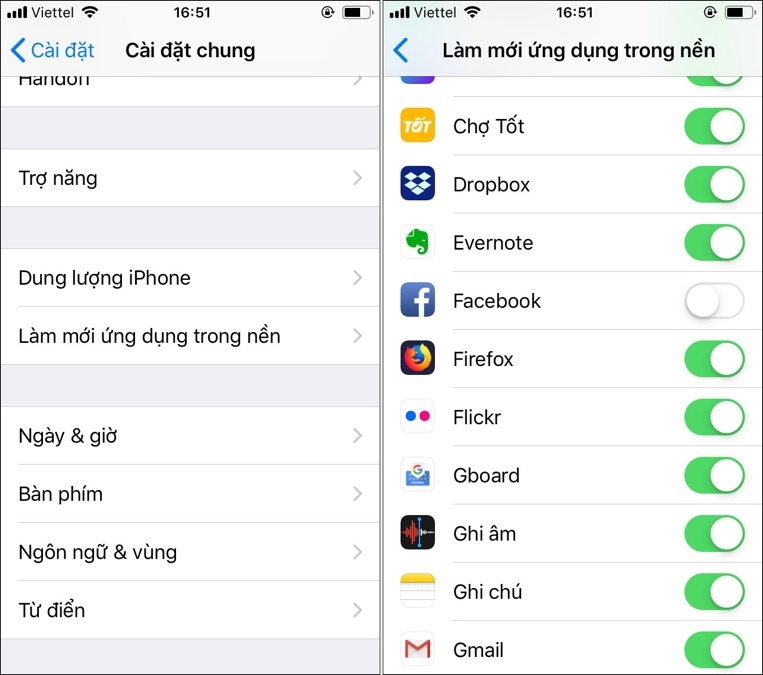
Mở ứng dụng Settings (Cài đặt), chọn General (Cài đặt chung), sau đó chọn Background App Refresh (Làm mới ứng dụng trong nền).

Tiếp theo, bạn tìm ứng dụng Facebook và tắt công tắc bên cạnh nó. Thao tác này đảm bảo Facebook không chạy các tiến trình nền không cần thiết. Nhờ đó, ứng dụng sẽ tiêu thụ ít điện năng hơn.

7 thủ thuật nâng cao trải nghiệm sử dụng Facebook

Tắt dịch vụ định vị khi sử dụng Facebook

Nếu bạn lo ngại về việc Facebook âm thầm theo dõi vị trí của mình, bạn nên tắt hoàn toàn dịch vụ định vị. Việc này đồng thời giúp tiết kiệm pin.

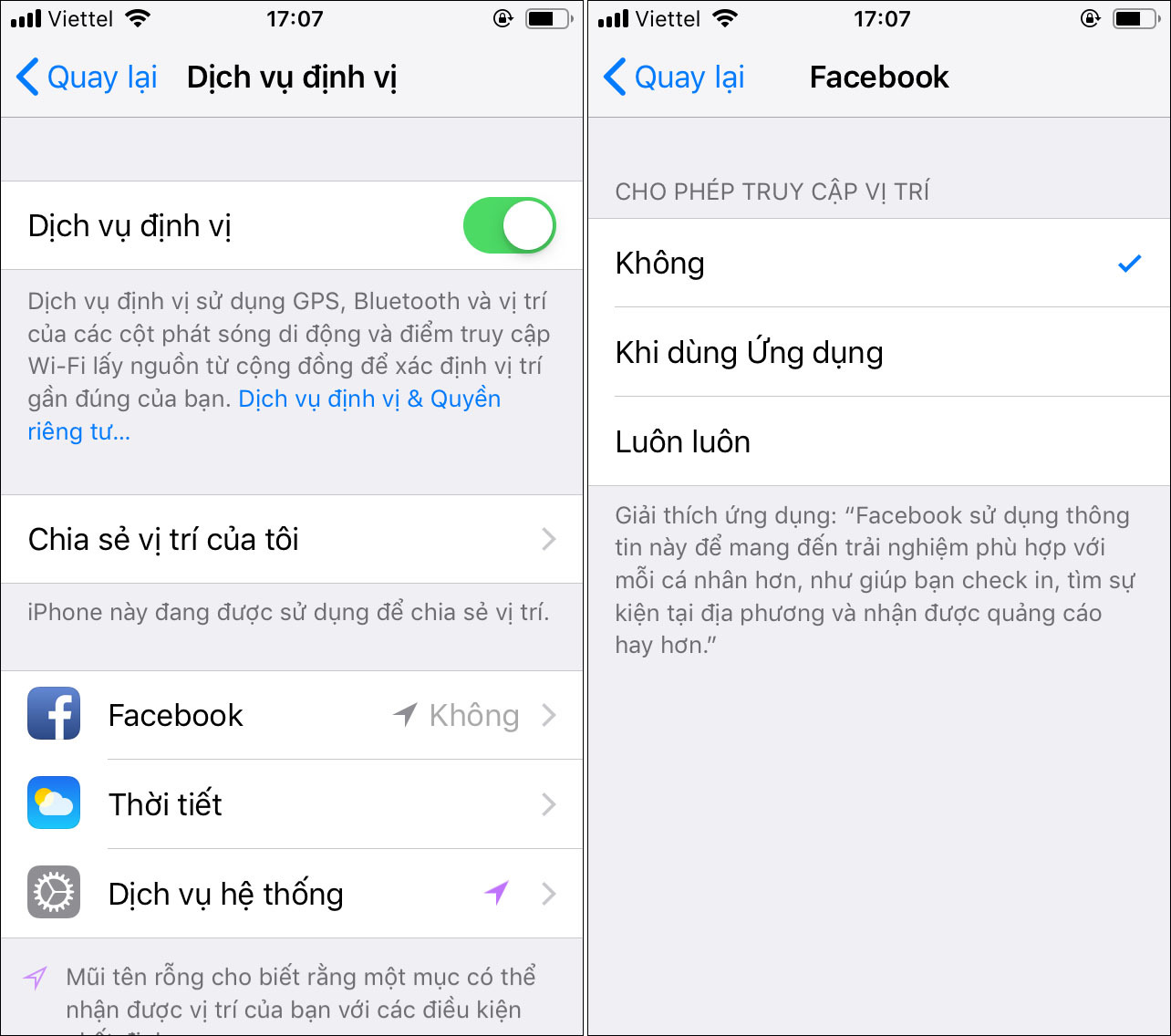
Trên ứng dụng Settings (Cài đặt), bạn chọn Privacy (Quyền riêng tư) và chọn Location Services (Dịch vụ định vị). Tìm ứng dụng Facebook trong danh sách, chọn nó và ở màn hình tiếp theo, bạn chọn Never (Không).

7 thủ thuật nâng cao trải nghiệm sử dụng Facebook

Giải phóng không gian do ứng dụng Facebook chiếm dụng

Sau một thời gian sử dụng, ứng dụng Facebook sẽ trở nên cồng kềnh và chiếm dụng nhiều không gian lưu trữ. Lượng không gian ứng dụng này chiếm dụng đôi khi có thể lên đến vài GB.

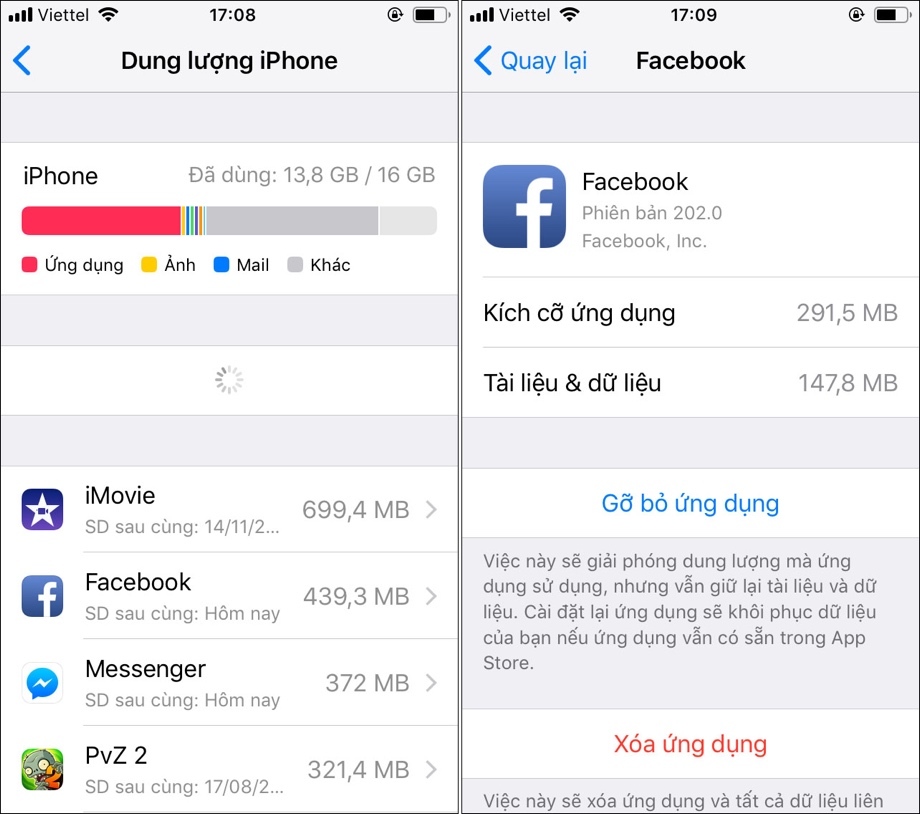
Để kiểm tra, bạn mở ứng dụng Settings (Cài đặt) > General (Cài đặt chung) > iPhone Storage (Dung lượng iPhone) và chọn ứng dụng Facebook.

Ở màn hình kế tiếp, bạn sẽ thấy lượng không gian ứng dụng này chiếm dụng.

Nếu ứng dụng chiếm quá nhiều không gian, bạn nhấn nút Offload App (Gỡ bỏ ứng dụng). Thao tác này sẽ giải phóng lượng không gian ứng dụng Facebook chiếm dụng nhưng không xóa dữ liệu và tài liệu của ứng dụng.

Cuối cùng, bạn quay lại màn hình Home, bấm lên biểu tượng Facebook để tải nó về trở lại.

7 thủ thuật nâng cao trải nghiệm sử dụng Facebook

Bỏ theo dõi bạn bè nhưng không hủy kết bạn

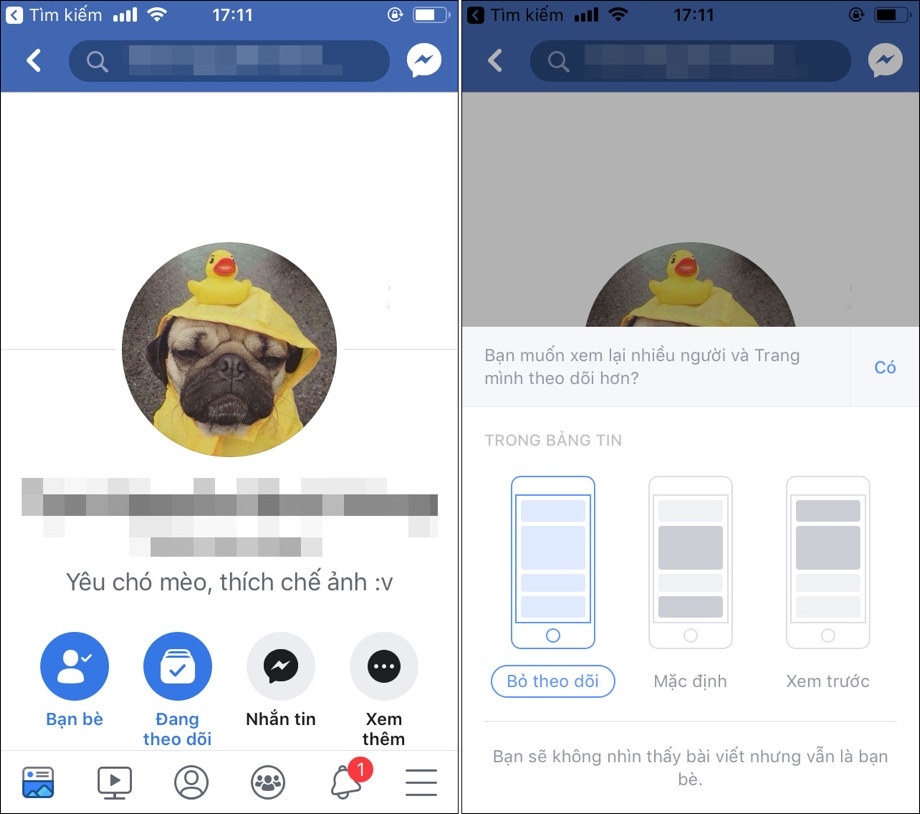
Nếu bạn không muốn xem bài viết từ một người nào đó nhưng lại không thể hủy kết bạn vì nhiều lý do, bạn có thể bỏ theo dõi người đó. Khi bỏ theo dõi, bạn sẽ không nhìn thấy bài viết nhưng vẫn là bạn bè.

Để thực hiện, bạn truy cập vào trang cá nhân của người bạn muốn bỏ theo dõi, bấm nút Following (Theo dõi) và chọn Unfollow (Bỏ theo dõi) từ trình đơn hiện ra.

7 thủ thuật nâng cao trải nghiệm sử dụng Facebook

 Tùy chỉnh ai có thể xem bài viết khi sử dụng Facebook

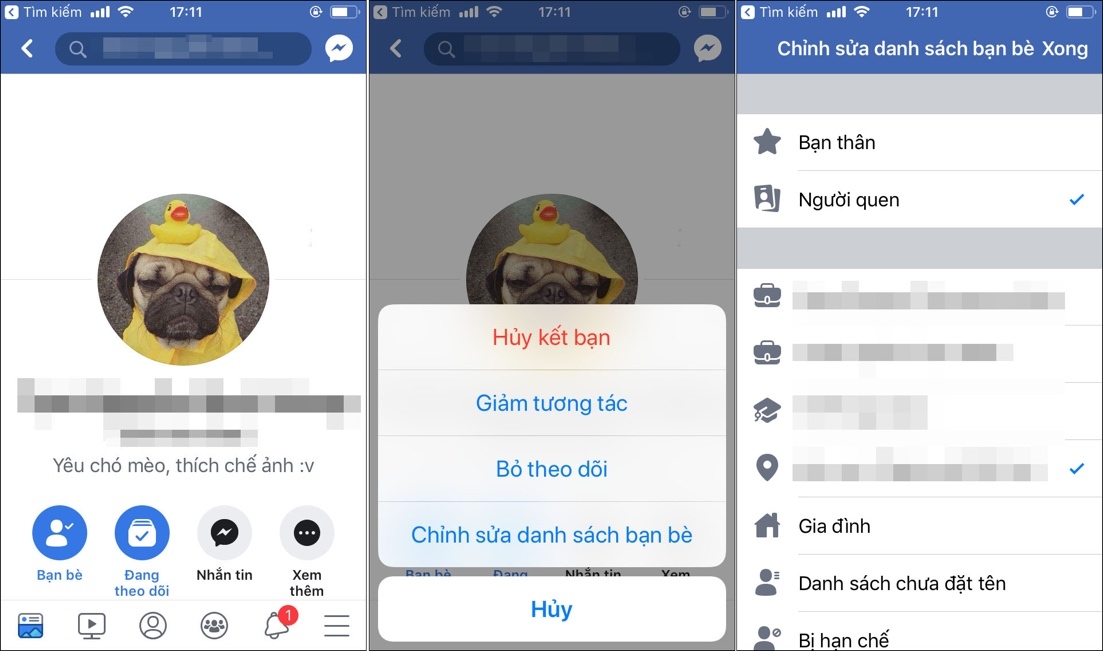
Tương tự, nếu bạn không muốn một số người trong danh sách bạn bè thấy những gì bạn đăng, bạn chỉ cần tùy chỉnh danh sách bạn bè và chế độ xem mỗi khi đăng bài viết.

Đầu tiên, bạn truy cập vào trang cá nhân của người bạn muốn ẩn bài viết, bấm nút Friend (Bạn bè) và chọn Edit Friend list (Chỉnh sửa danh sách bạn bè). Kế đến, bạn chọn Acquaintances (Người quen). Bây giờ, mối quan hệ giữa bạn và người này sẽ chuyển từ bạn bè sang người quen.

Thực hiện tương tự cho tất cả những người bạn muốn ẩn bài đăng của mình.

7 thủ thuật nâng cao trải nghiệm sử dụng Facebook

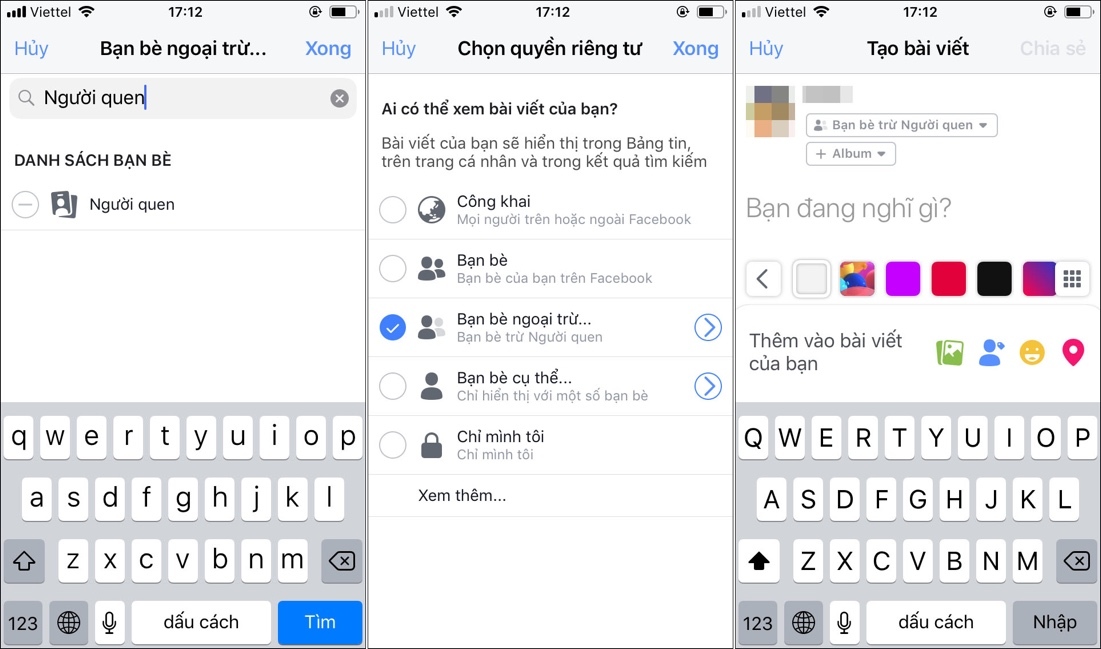
Tiếp theo, mỗi khi đăng bài viết, bạn chọn chế độ xem là Friends except (Bạn bè ngoại trừ). Sau đó, bạn nhập từ khóa Acquaintances (Người quen) vào ô tìm kiếm và chọn mục tương ứng từ danh sách kết quả.

7 thủ thuật nâng cao trải nghiệm sử dụng Facebook

Kể từ bây giờ, tất cả các bài viết của bạn sẽ được ẩn khỏi những người bạn quen biết trên mạng.

Ẩn thông báo từ một bài viết, fanpage hoặc nhóm khi sử dụng Facebook

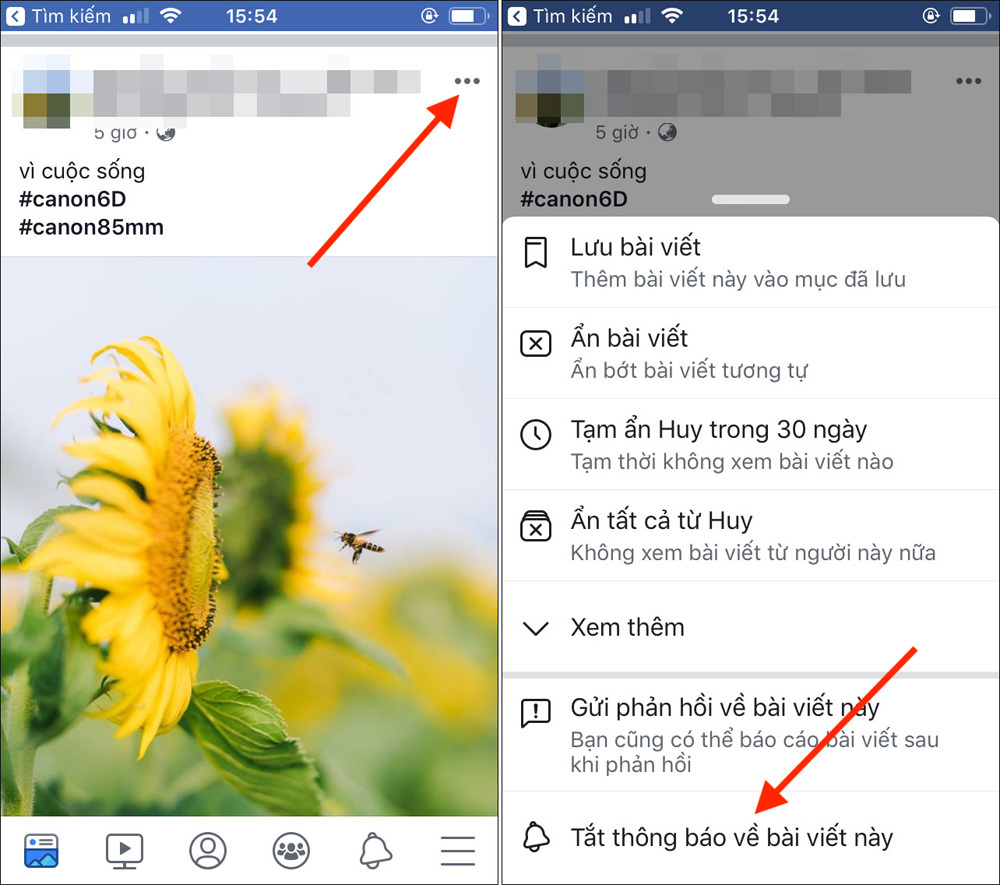
Thông thường, khi bạn bình luận một bài viết, bạn sẽ liên lục nhận được thông báo về hoạt động trên bài viết đó. Những thông báo này thật sự rất phiền phức.

Để tắt thông báo dạng này, bạn tìm đến bài viết, bấm nút hình dấu chấm lửng ở phía trên góc phải và chọn Turn off notification for this post (Tắt thông báo cho bài viết này).

7 thủ thuật nâng cao trải nghiệm sử dụng Facebook

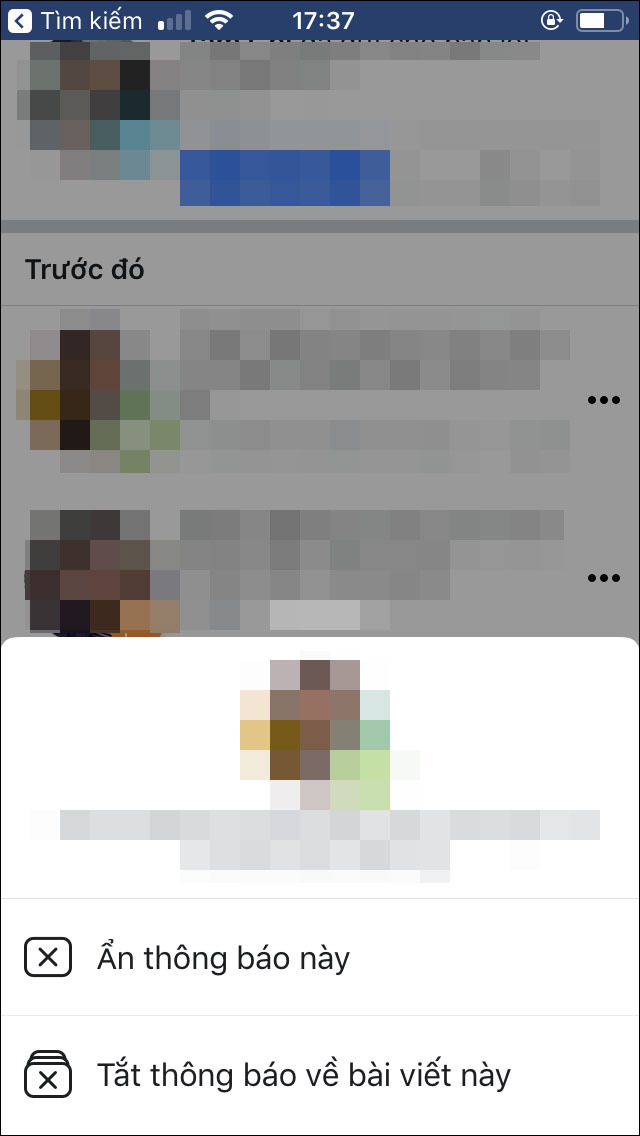
Ngoài ra, bạn có thể chọn thẻ Notification (Thông báo - hình cái chuông), tìm thông báo đến từ bài viết, bấm nút hình dấu chấm lửng. Tại đây, tùy vào từng loại thông báo bạn sẽ nhận được các hành động tương ứng khác nhau.

Chẳng hạn, với thông báo về bình luận trên bài viết, Facebook cung cấp tùy chọn Turn off notification about this post (Tắt thông báo cho bài viết này) để bạn tắt thông báo từ bài viết. Bên cạnh đó là tùy chọn Hide this notification (Ẩn thông báo này) giúp bạn xóa thông báo khỏi thẻ Notification (Thông báo) và nhật ký hoạt động.
7 thủ thuật nâng cao trải nghiệm sử dụng Facebook

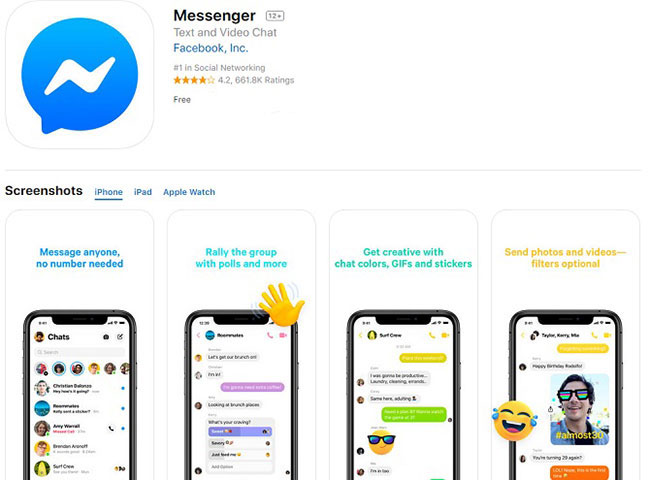
Cách sử dụng Messenger mà không cần Facebook

   Có thể sử dụng Facebook Messenger mà không cần Facebook không? Câu trả lời là có.  Ngay cả khi bạn muốn hoàn toàn “thoát khỏi” mạng xã hộ...