Chủ Nhật, 11 tháng 10, 2020

Hướng dẫn xóa bài đăng Facebook hàng loạt

  Manage Activity, công cụ mới có trên Facebook sẽ hỗ trợ người dùng quản lý nhiều bài đăng cùng một lúc một cách thuận tiện, từ đó có thể chủ động hơn về hình ảnh của mình trên trang cá nhân.

Facebook vừa mở thêm mục Manage Activity để hỗ trợ người dùng đóng gói cất đi hoặc gỡ bỏ các bài đăng cũ, từ đó có thể chủ động hơn về hình ảnh của mình trên trang cá nhân.

Tính năng đóng gói dành cho nội dung mà bạn không còn muốn người khác nhìn thấy trên Facebook, nhưng bạn vẫn muốn giữ lại cho riêng mình. Trong khi đó Manage Activity cũng cho phép bạn di chuyển bài đăng cũ vào thùng rác.

Bài viết được đưa vào thùng rác sẽ ở đó trong 30 ngày trước khi bị xóa trừ khi bạn chọn tự xóa ngay hoặc chọn khôi phục lại. Điều này cung cấp cho bạn khoảng thời gian cân nhắc trong trường hợp bạn thay đổi suy nghĩ.

Và để quản lý nhiều bài đăng cùng một lúc một cách thuận tiện, Manage Activity có bộ lọc để hỗ trợ người dùng sắp xếp và tìm thấy những gì bạn đang tìm kiếm, như các bài đăng với những người cụ thể hoặc từ một phạm vi ngày tháng cụ thể.

Một hạn chế của Manager Activity là chỉ quản lý các bài đăng người dùng tự tạo, điều đó có nghĩa là các bài đăng người khác gắn thẻ bạn vào thì bạn không thể đóng gói hoặc gỡ bỏ (trường hợp này bạn có thể gỡ tag nếu muốn).

Hiện nay Manage Activity đã được cập nhật cho ứng dụng Facebook trên điện thoại.

Hướng dẫn quản lý post Facebook mới nhất

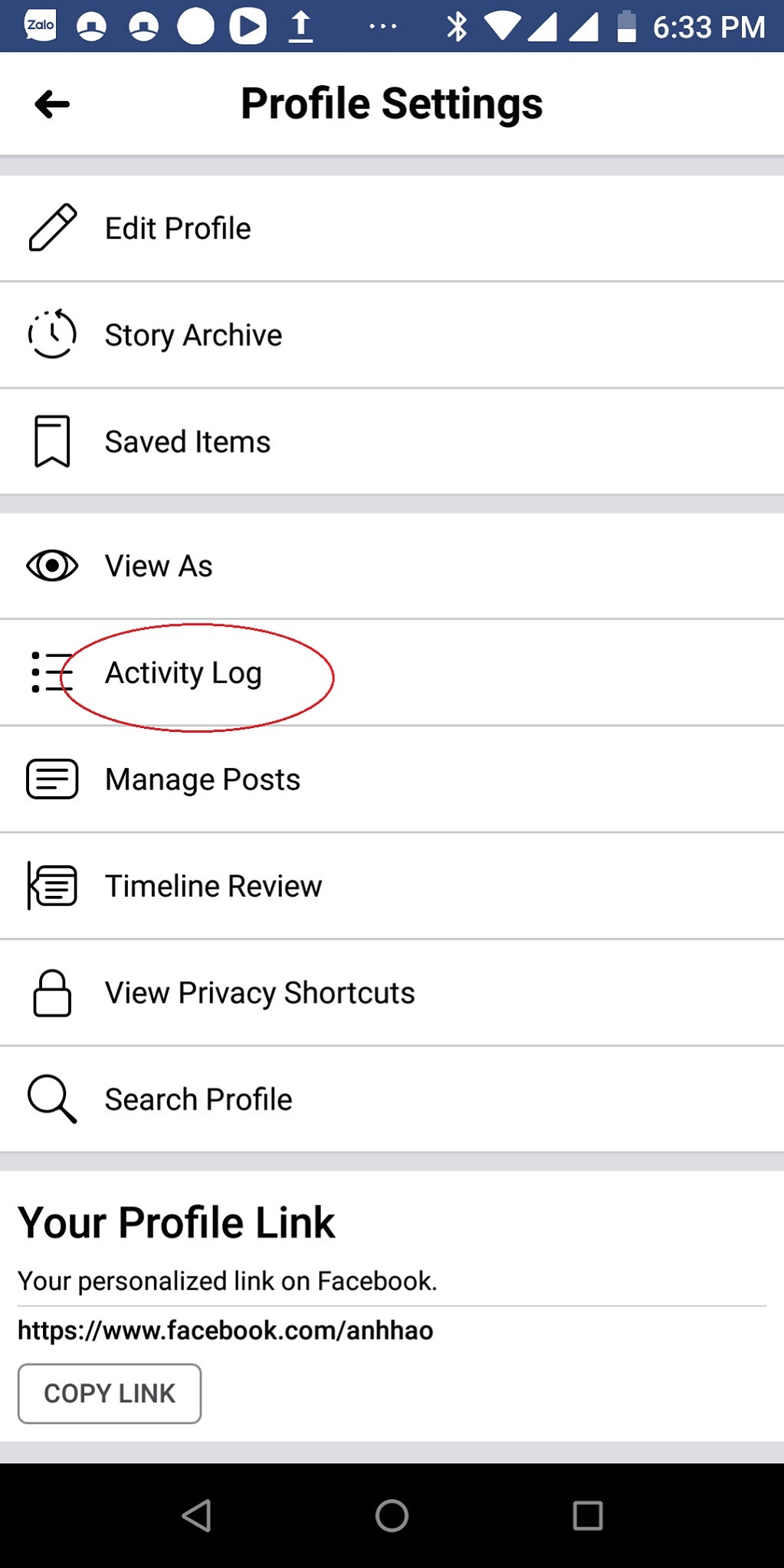
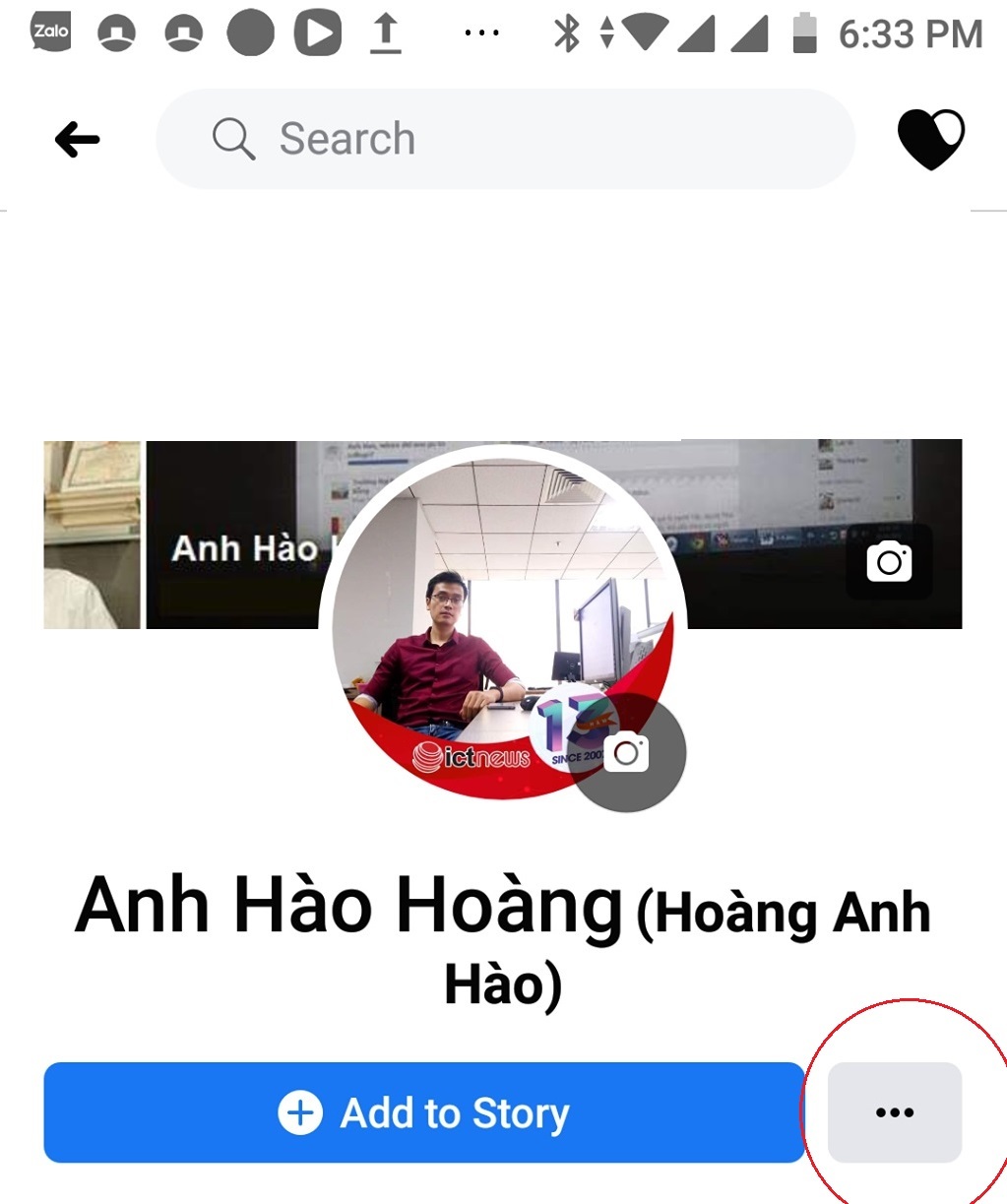
Để mở Manage Activity, trên app Facebook chúng ta vào trang cá nhân, sau đó chọn vào dấu 3 chấm ngay bên trên và vào Activity Log (Nhật ký hoạt động).

Hướng dẫn xóa bài đăng Facebook hàng loạt
Để mở Manage Activity, trên app Facebook chúng ta vào trang cá nhân, sau đó chọn vào dấu 3 chấm ngay bên trên.
Hướng dẫn xóa bài đăng Facebook hàng loạt
Bấm vào Activity Log.

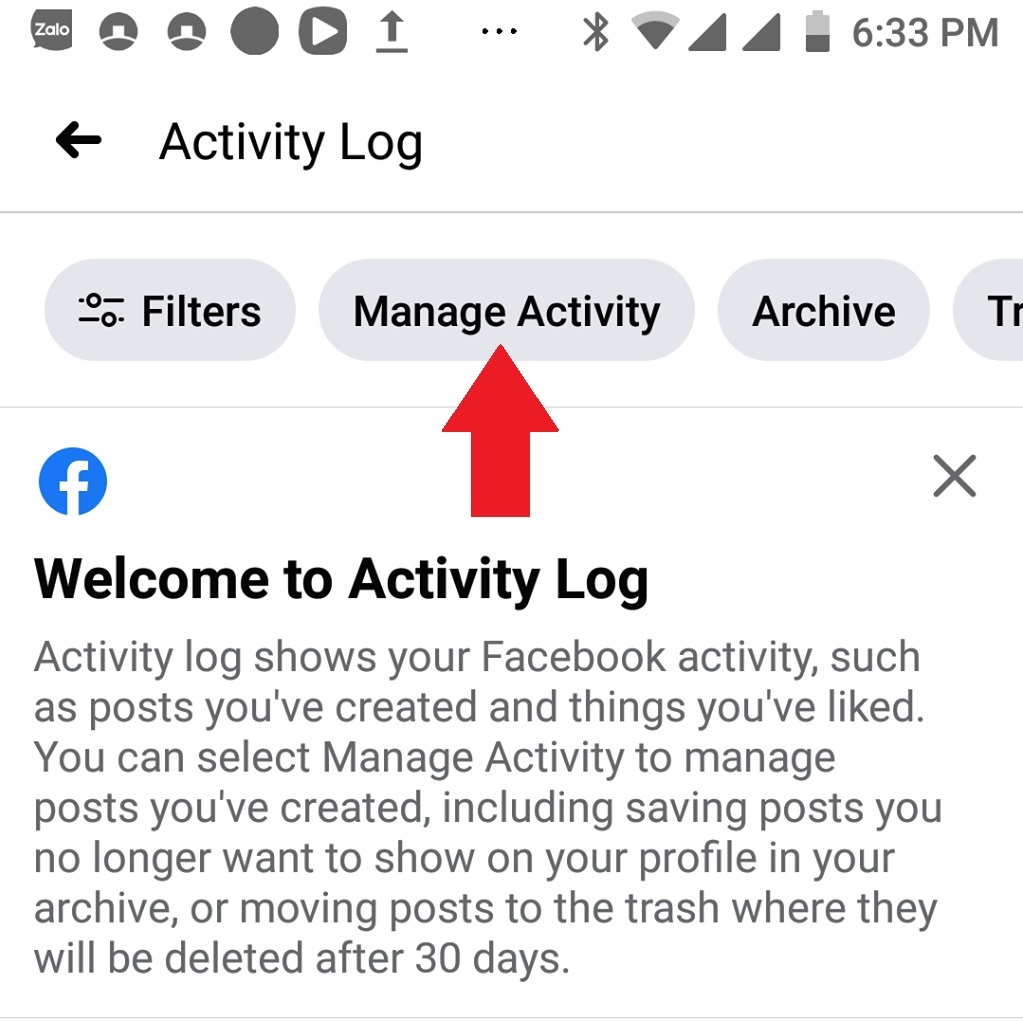
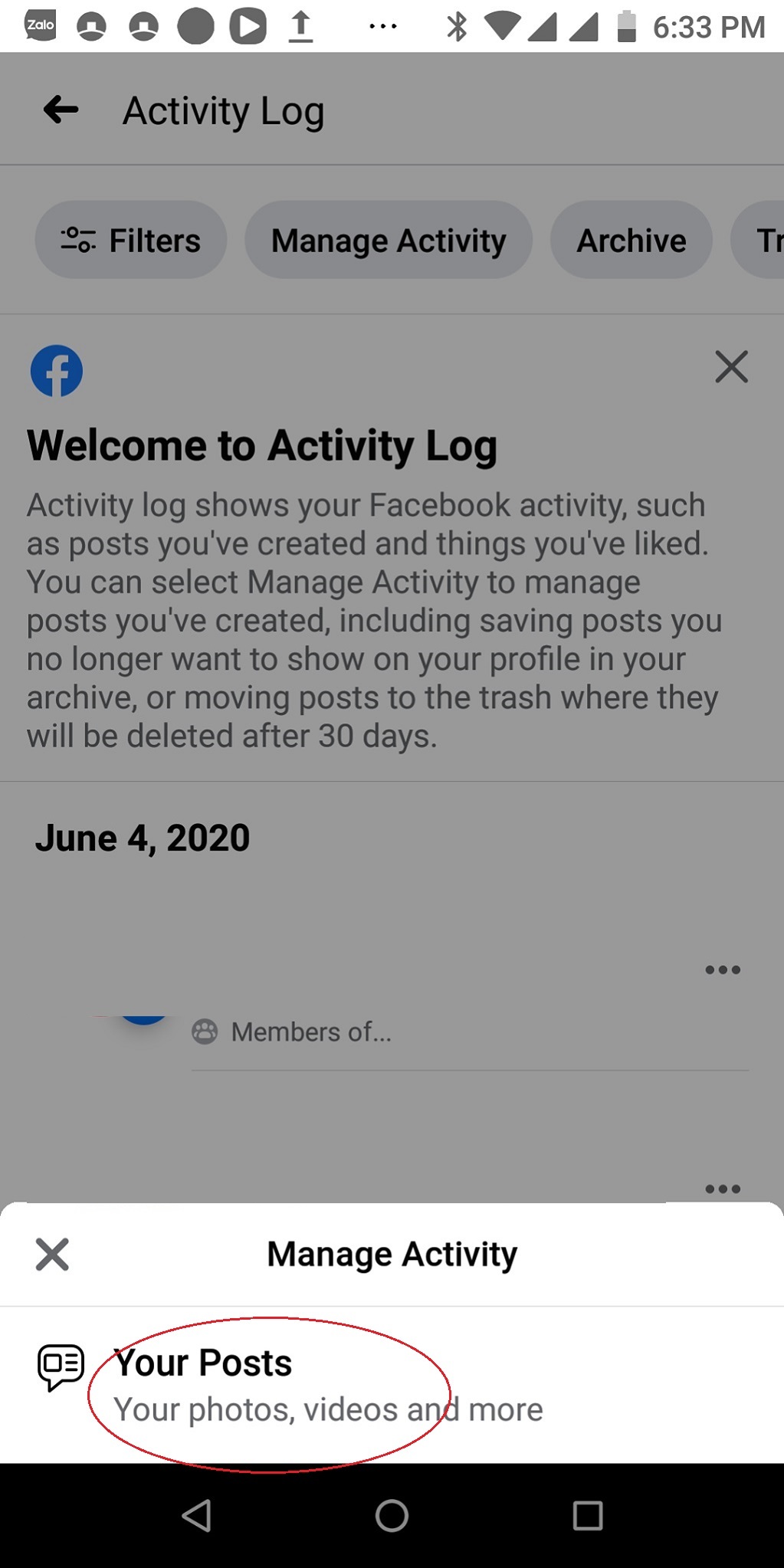
Sau đó chúng ta sẽ thấy mục Manage Activity xếp hàng phía trên, hãy bấm vào đó và chọn Your Posts.

Hướng dẫn xóa bài đăng Facebook hàng loạt
Sau đó chúng ta sẽ thấy mục Manage Activity xếp hàng phía trên, hãy bấm vào đó.
Hướng dẫn xóa bài đăng Facebook hàng loạt
Bấm chọn Your Posts.

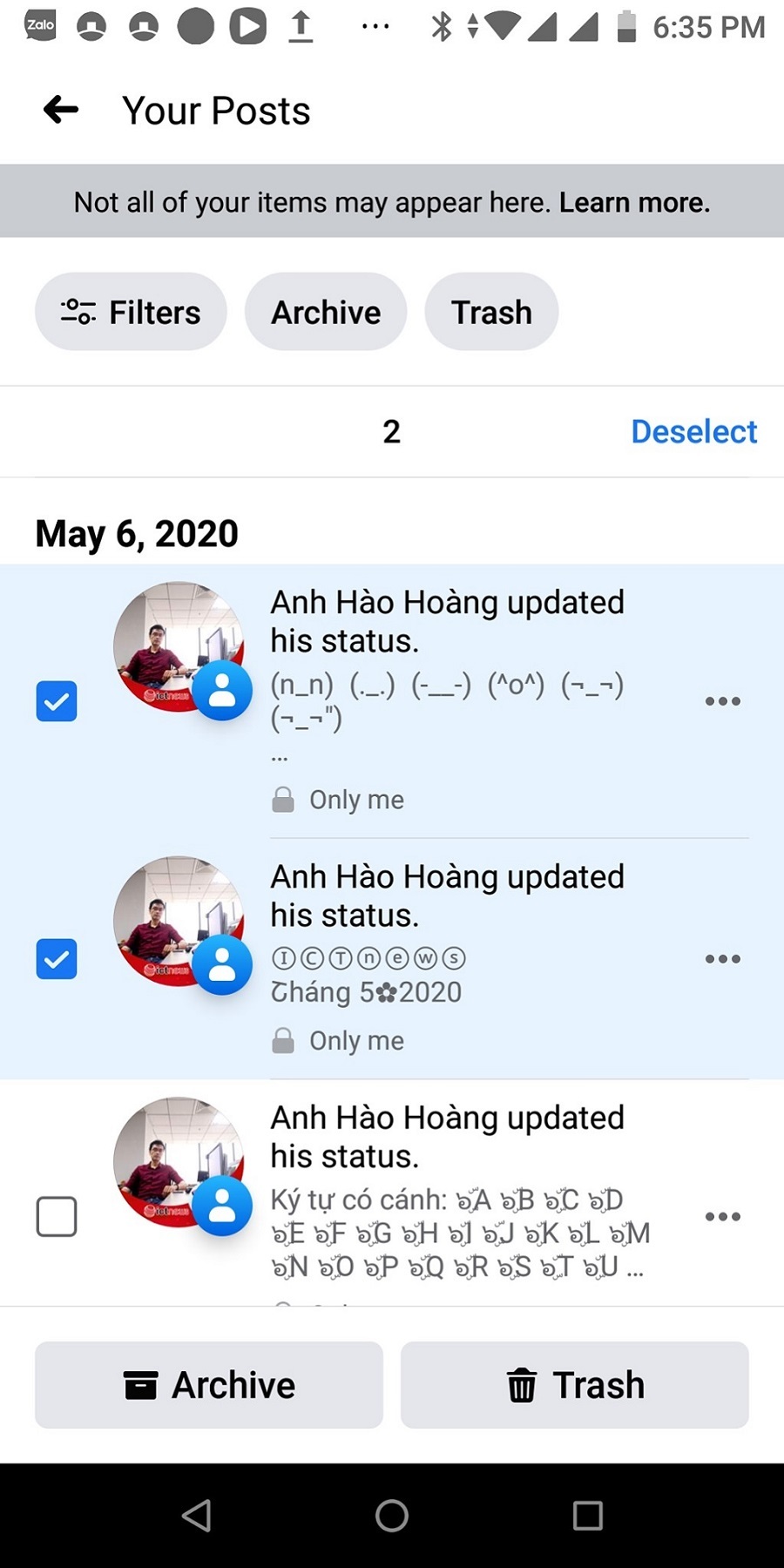
Bây giờ khi tích chọn một hoặc nhiều bài đăng, chúng ta sẽ có lựa chọn Archive để đóng gói và Trash để xóa bài. Lưu ý xếp hàng bên trên là các mục Filter để lọc bài viết như đã giới thiệu, mục Archive để xem lại các bài đã đóng gói, và mục Trash để xem lại các bài đã xóa chưa quá 30 ngày.

Hướng dẫn xóa bài đăng Facebook hàng loạt
Bây giờ khi tích chọn một hoặc nhiều bài đăng, chúng ta sẽ có lựa chọn Archive để đóng gói và Trash để xóa bài. Lưu ý xếp hàng bên trên là các mục Filter để lọc bài viết như đã giới thiệu ở trên, mục Archive để xem lại các bài đã đóng gói, và mục Trash để xem lại các bài đã xóa chưa quá 30 ngày.

Hướng dẫn sử dụng Facebook Room

 Nền tảng họp trực tuyến Facebook Room cho phép lên đến 50 người tham gia cuộc họp cùng một lúc và những người tham gia có thể không cần tài khoản trên Facebook.

Mới đây Facebook đã mở thêm công cụ họp trực tuyến mới gọi là Facebook Room trên nền tảng ứng dụng Facebook Messenger. Hiện tại chưa có nhiều tài khoản được cập nhật công cụ Room, nhưng cũng có không ít người dùng ứng dụng Messenger được cập nhật.

Không giống như các công cụ video call theo nhóm trên WhatsApp, Messenger và Instagram với giới hạn khá hạn chế về số lượng người có thể tham gia cùng một lúc, Facebook Room cho phép tới 50 người tham gia cuộc họp cùng một lúc.

Ngoài ra, để sử dụng Facebook Room, chỉ người tạo phòng mới cần có tài khoản Facebook, những người khác có thể tham gia cuộc họp bằng liên kết được chia sẻ ngay cả khi họ không có tài khoản trên Facebook.

Thêm vào đó không giống như các cuộc gọi video thông thường, Facebook Room sẽ cung cấp nhiều hơn quyền kiểm soát cho người tạo phòng, như chọn ai có thể tham gia, mời ai ra khỏi phòng, hoặc khóa phòng để không ai khác có thể tham gia.

Tất nhiên chưa có gì chắc chắn rằng Facebook Room là một nền tảng đảm bảo an toàn bảo mật nên người dùng cũng chỉ nên ở mức thử nghiệm.

Hướng dẫn họp trực tuyến qua Facebook Room

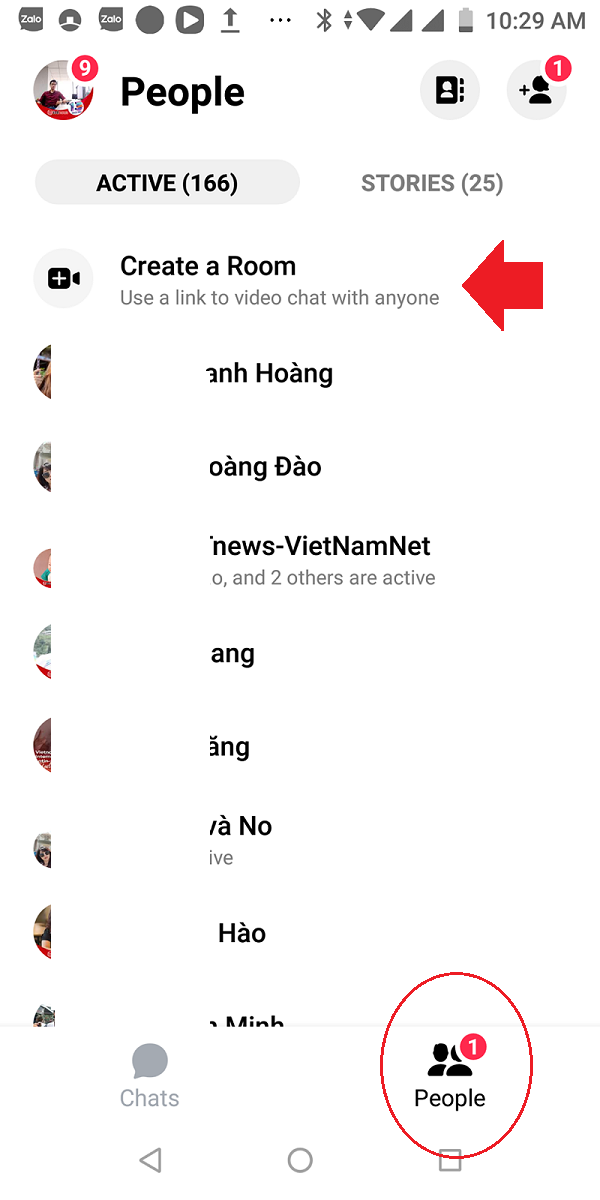
Với tài khoản đã được cập nhật Room trên ứng dụng Messenger, trong mục People sẽ có nút "Create a Room" để khởi tạo phòng họp.

Hướng dẫn sử dụng Facebook Room

Với tài khoản đã được cập nhật Room trên ứng dụng Messenger, trong mục People sẽ có nút "Create a Room" để khởi tạo phòng họp.

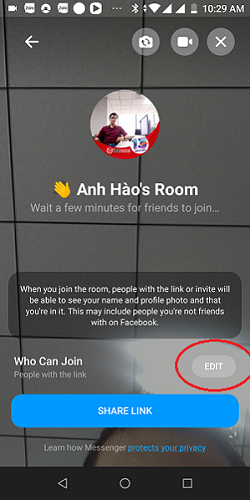
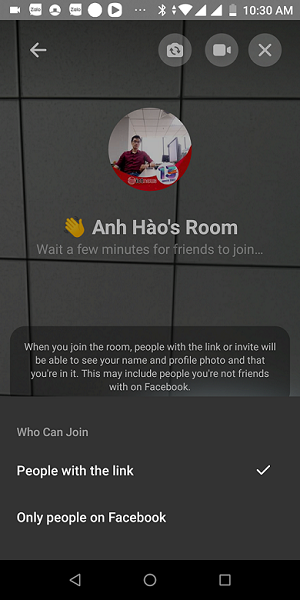
Người tạo phòng họp có thể bấm nút Edit ở phần Who Can Join để chỉnh giới hạn những người có thể tham gia; nếu lựa chọn "People with the link" thì ai được chia sẻ link đều có thể tham gia, nếu lựa chọn "Only people on Facebook" thì giới hạn người tham gia cần có tài khoản Facebook.

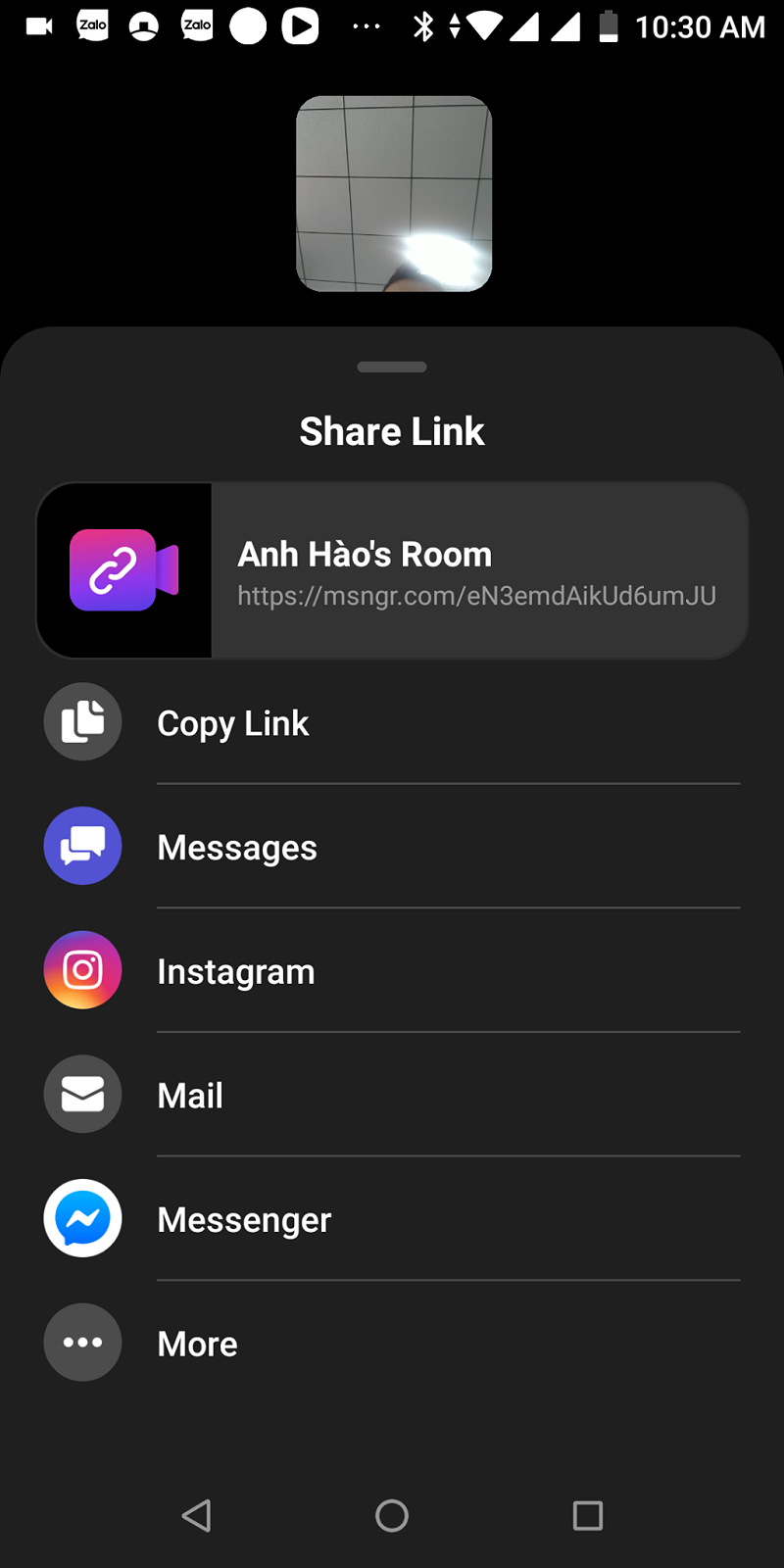
Sau đó người dùng có thể bấm Share Link để chia sẻ link phòng họp.

Hướng dẫn sử dụng Facebook Room
Người tạo phòng họp có thể bấm nút Edit ở phần Who Can Join để chỉnh giới hạn những người có thể tham gia.
Hướng dẫn sử dụng Facebook Room
Nếu lựa chọn "People with the link" thì ai được chia sẻ link đều có thể tham gia, nếu lựa chọn "Only people on Facebook" thì giới hạn người tham gia cần có tài khoản Facebook.
Hướng dẫn sử dụng Facebook Room
Sau đó người dùng có thể bấm Share Link để chia sẻ link phòng họp qua các kênh khác nhau.

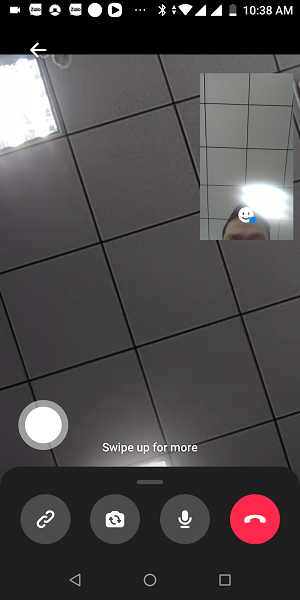
Bên dưới là giao diện phòng họp trực tuyến Facebook Room, với các tính năng như quay/chụp màn hình, chia sẻ link phòng, đảo chiều máy quay, hay bật/tắt âm thanh.

Hướng dẫn sử dụng Facebook Room
Bên dưới là giao diện phòng họp trực tuyến Facebook Room, với các tính năng như quay/chụp màn hình, chia sẻ link phòng, đảo chiều máy quay, hay bật/tắt âm thanh.

Thứ Bảy, 10 tháng 10, 2020

7 thủ thuật nâng cao khi sử dụng Facebook

 Những thủ thuật trong bài viết sau đây không chỉ giúp bạn nâng cao trải nghiệm sử dụng Facebook, nó còn giúp bạn tiết kiệm pin, dữ liệu 3G/4G, cũng như hàng GB không gian lưu trữ.

Tắt tính năng tự động phát video khi sử dụng Facebook

Mặc định video trên News feed Facebook sẽ tự động phát bất kể bạn có muốn xem hay không. Tính năng này của Facebook nhằm tăng lượng người xem video trên mạng xã hội của hãng. Tuy nhiên, nhiều người dùng cảm thấy tính năng này rất phiền phức bởi vì nó làm tăng chi phí sử dụng 3G/4G và hao pin.

Không chỉ vậy, gần đây Facebook còn giới thiệu tính năng tự động phát video quảng cáo trên cả News feed và các bài viết dạng Instant Article.

May thay, Facebook cho phép bạn tắt hoàn toàn tính năng này.

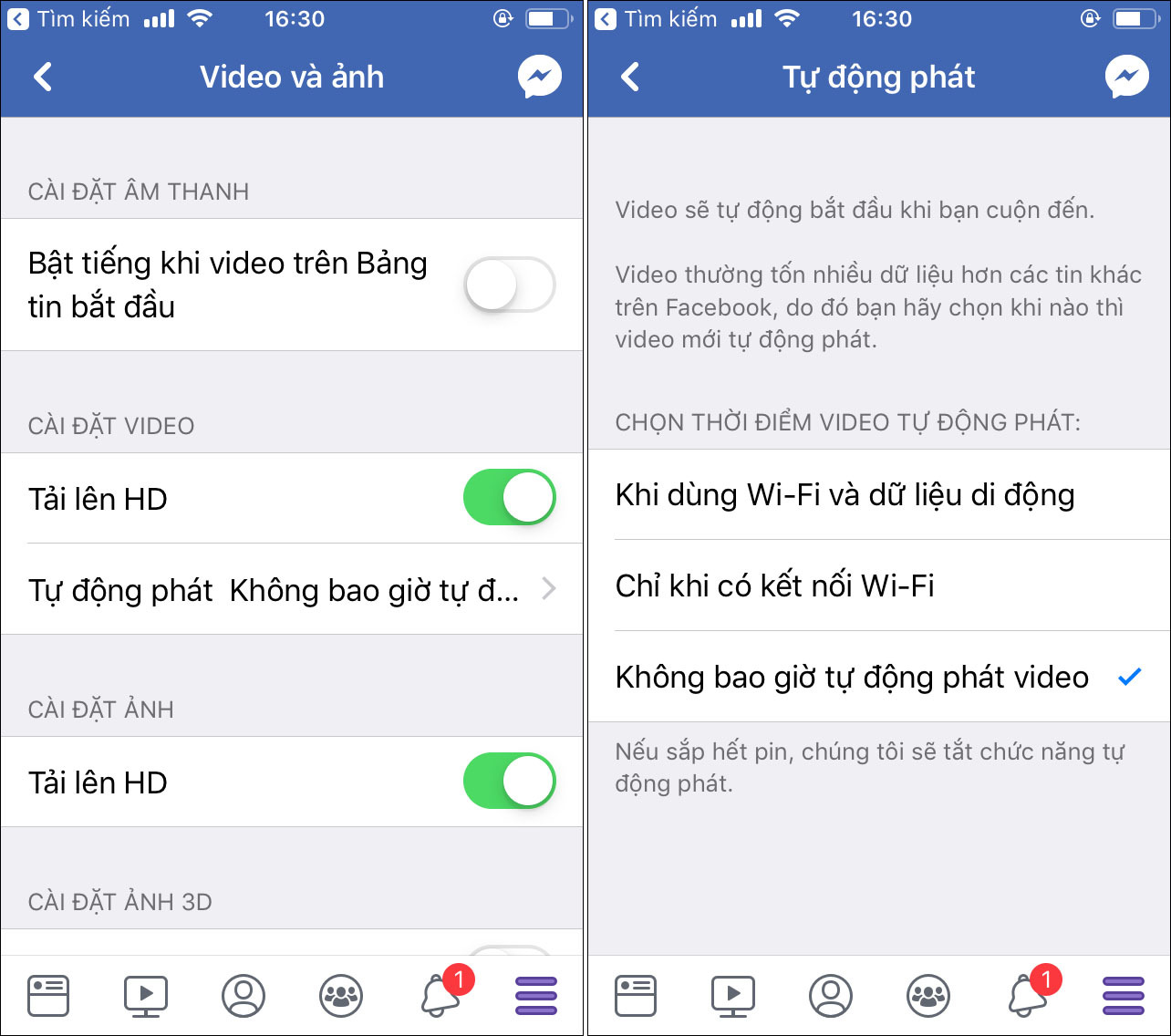
Từ ứng dụng Facebook, bạn bấm nút trình đơn (hình ba thanh ngang) ở dưới cùng góc phải.

Tiếp theo, bạn chọn Settings & Privacy (Cài đặt và Quyền riêng tư) > Settings (Cài đặt) > Media and Contacts (Phương tiện và liên hệ) > Videos and Photos (Video và ảnh) > Autoplay (Tự động phát).

Cuối cùng, bạn chọn Never Autoplay Videos (Không bao giờ tự động phát video).

7 thủ thuật nâng cao trải nghiệm sử dụng Facebook

Đăng nhập nhanh chóng hơn với mã khóa đăng nhập khi sử dụng Facebook

Nếu vì một lý do gì đó bạn không muốn Facebook luôn luôn ở trạng thái đăng nhập mỗi khi bạn mở ứng dụng, bạn có một cách dễ dàng hơn để đăng xuất và đăng nhập trở lại, đó là sử dụng mã khóa 4 con số.

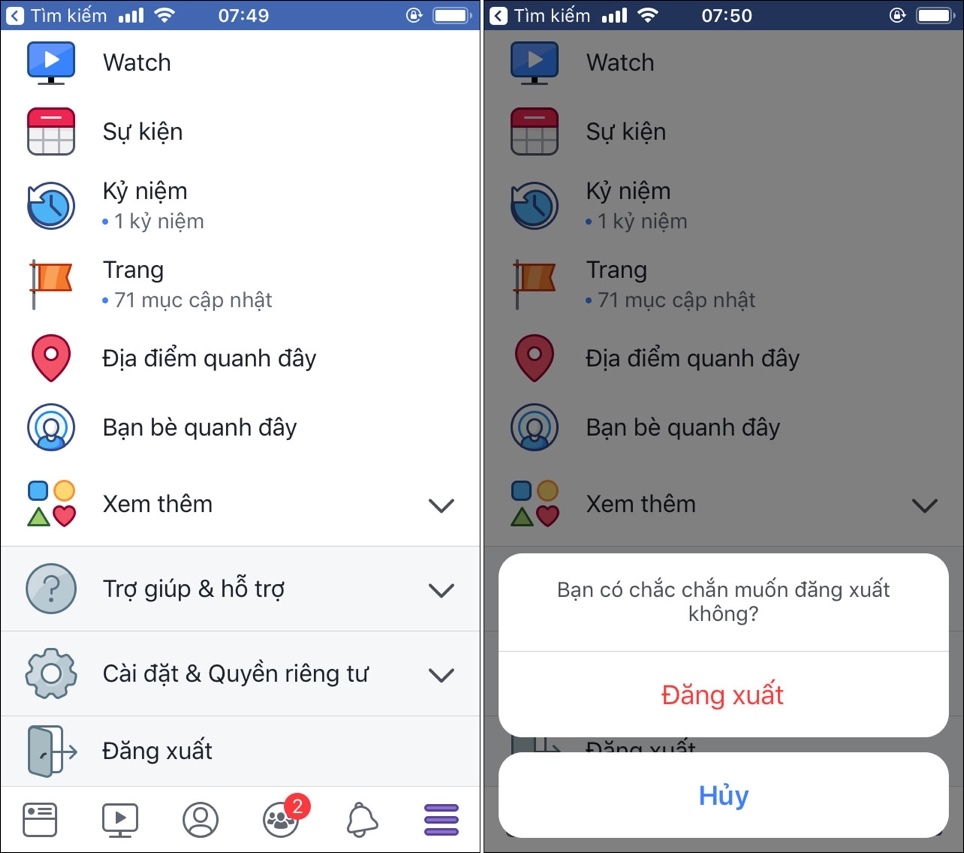
Để kích hoạt tính năng này, bạn bấm nút trình đơn (hình ba thanh ngang) ở dưới cùng bên phải và chọn Log out (Đăng xuất).

7 thủ thuật nâng cao trải nghiệm sử dụng Facebook

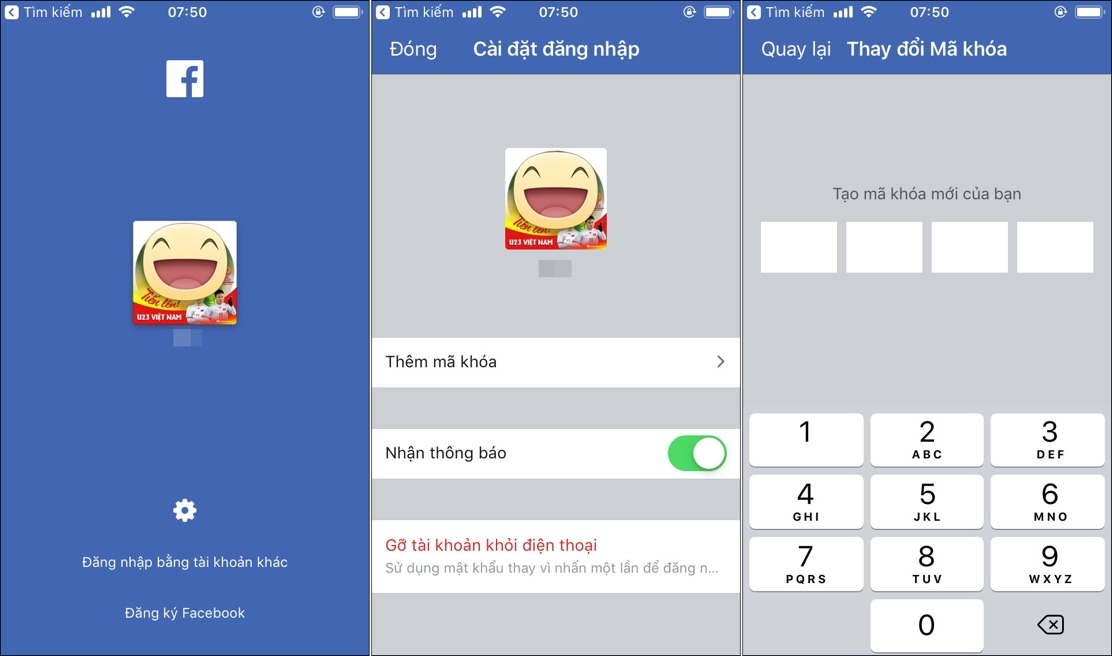
Tại màn hình có ảnh đại diện, bạn bấm nút bánh xe răng cưa, chọn Add passcode (Thêm mã khóa) và nhập 4 con số bất kỳ làm mã khóa. Bấm nút Close (Đóng).

7 thủ thuật nâng cao trải nghiệm sử dụng Facebook

Bây giờ, khi muốn đăng nhập lại, bạn chỉ việc bấm lên ảnh đại diện và nhập 4 con số mã khóa bạn vừa tạo.

7 thủ thuật nâng cao trải nghiệm sử dụng Facebook

Tính năng này giúp quá trình đăng xuất và đăng nhập trở lại trở nên dễ dàng hơn.

Lưu liên kết và bài viết khi sử dụng Facebook

Facebook tích hợp sẵn chức năng dấu trang (bookmark) cho ứng dụng của hãng. Theo đó, bạn có thể lưu bất kỳ thứ gì bạn bắt gặp trên News feed từ Facebook fanpage cho đến liên kết đến một bài viết bạn muốn đọc.

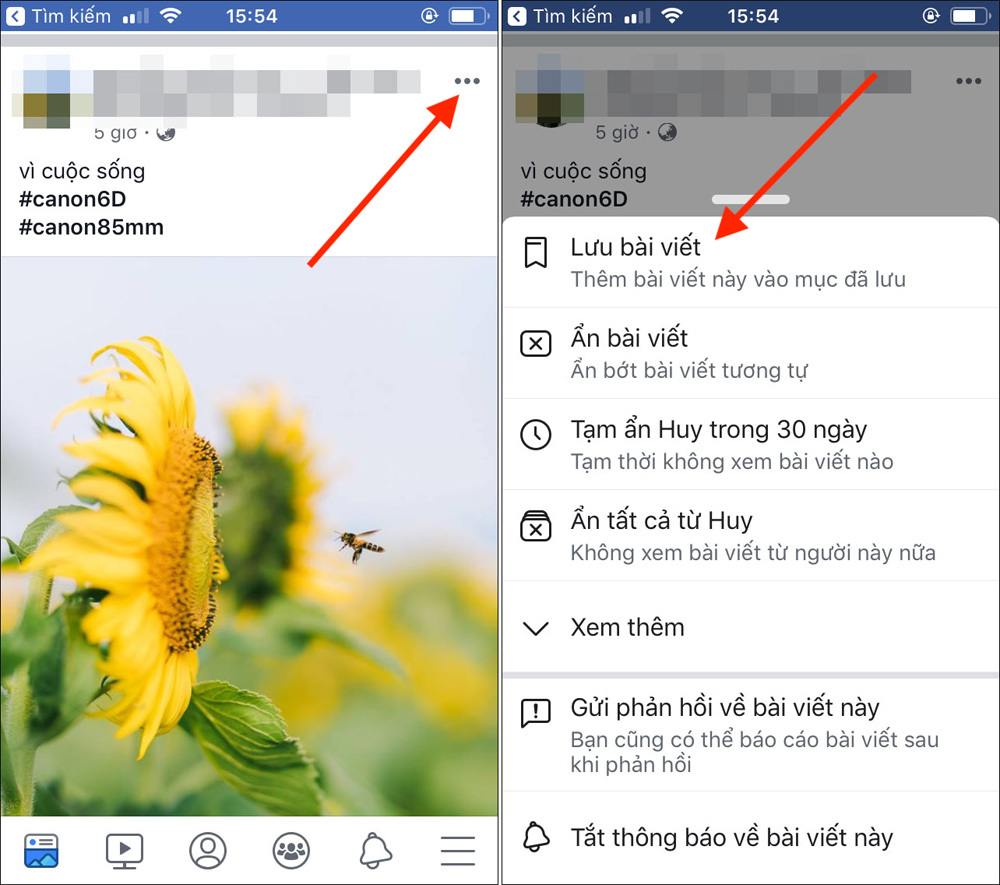
Khi bạn thấy một bài viết trên dòng thời gian, hãy bấm nút hình dấu chấm lửng và chọn Save link/post/video (Lưu liên kết/bài viết/video).

Trường hợp bạn muốn lưu fanpage, bạn truy cập vào fanpage cần lưu, bấm nút hình dấu chấm lửng và chọn Save (Lưu).

7 thủ thuật nâng cao trải nghiệm sử dụng Facebook

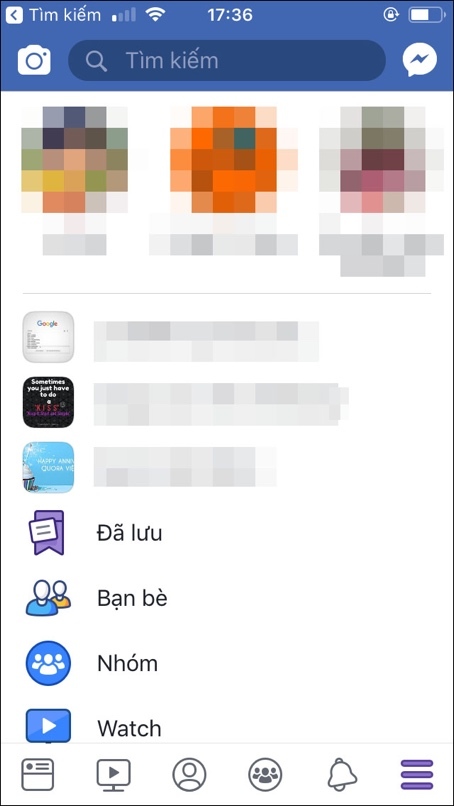
Để xem lại những thứ đã lưu, bạn bấm nút trình đơn (hình ba thanh ngang) và chọn mục Saved (Đã lưu).

7 thủ thuật nâng cao trải nghiệm sử dụng Facebook

Tiết kiệm pin và dung lượng lưu trữ khi sử dụng Facebook

Ứng dụng Facebook cho iPhone nổi tiếng tiêu tốn nhiều năng lượng. Nếu bạn muốn tiết kiệm pin nhưng không muốn gỡ bỏ ứng dụng, bạn có thể áp dụng những mẹo nhỏ sau đây.

Tắt khả năng làm mới ứng dụng trong nền

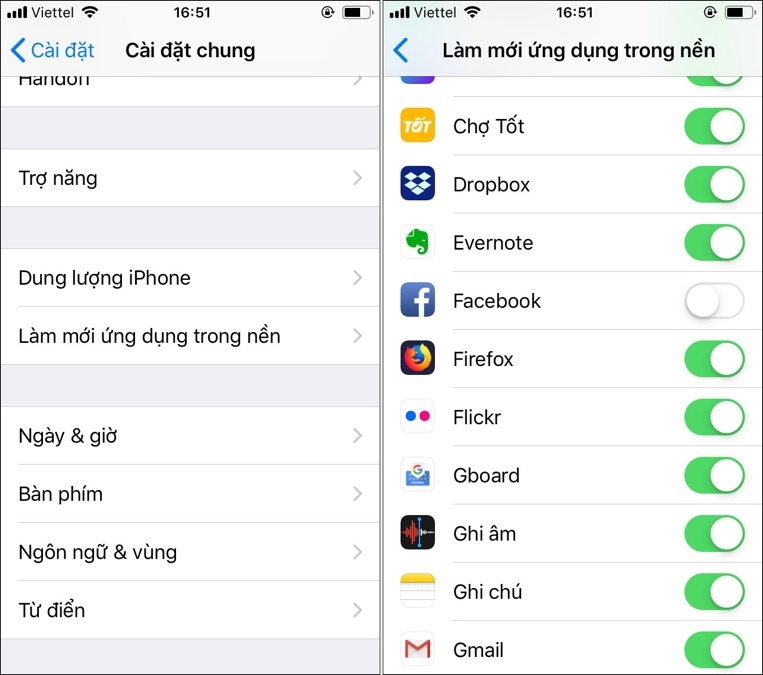
Mở ứng dụng Settings (Cài đặt), chọn General (Cài đặt chung), sau đó chọn Background App Refresh (Làm mới ứng dụng trong nền).

Tiếp theo, bạn tìm ứng dụng Facebook và tắt công tắc bên cạnh nó. Thao tác này đảm bảo Facebook không chạy các tiến trình nền không cần thiết. Nhờ đó, ứng dụng sẽ tiêu thụ ít điện năng hơn.

7 thủ thuật nâng cao trải nghiệm sử dụng Facebook

Tắt dịch vụ định vị khi sử dụng Facebook

Nếu bạn lo ngại về việc Facebook âm thầm theo dõi vị trí của mình, bạn nên tắt hoàn toàn dịch vụ định vị. Việc này đồng thời giúp tiết kiệm pin.

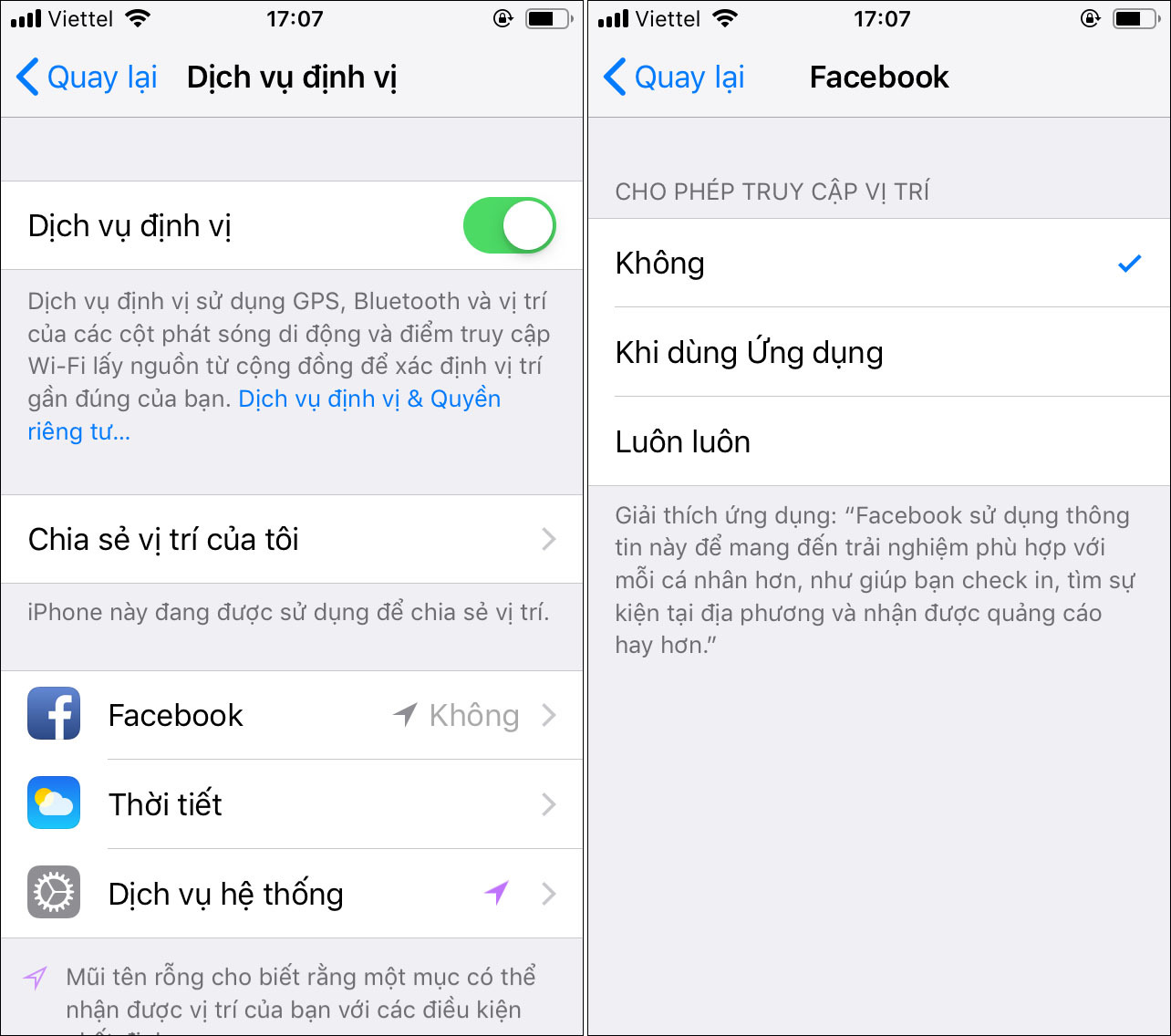
Trên ứng dụng Settings (Cài đặt), bạn chọn Privacy (Quyền riêng tư) và chọn Location Services (Dịch vụ định vị). Tìm ứng dụng Facebook trong danh sách, chọn nó và ở màn hình tiếp theo, bạn chọn Never (Không).

7 thủ thuật nâng cao trải nghiệm sử dụng Facebook

Giải phóng không gian do ứng dụng Facebook chiếm dụng

Sau một thời gian sử dụng, ứng dụng Facebook sẽ trở nên cồng kềnh và chiếm dụng nhiều không gian lưu trữ. Lượng không gian ứng dụng này chiếm dụng đôi khi có thể lên đến vài GB.

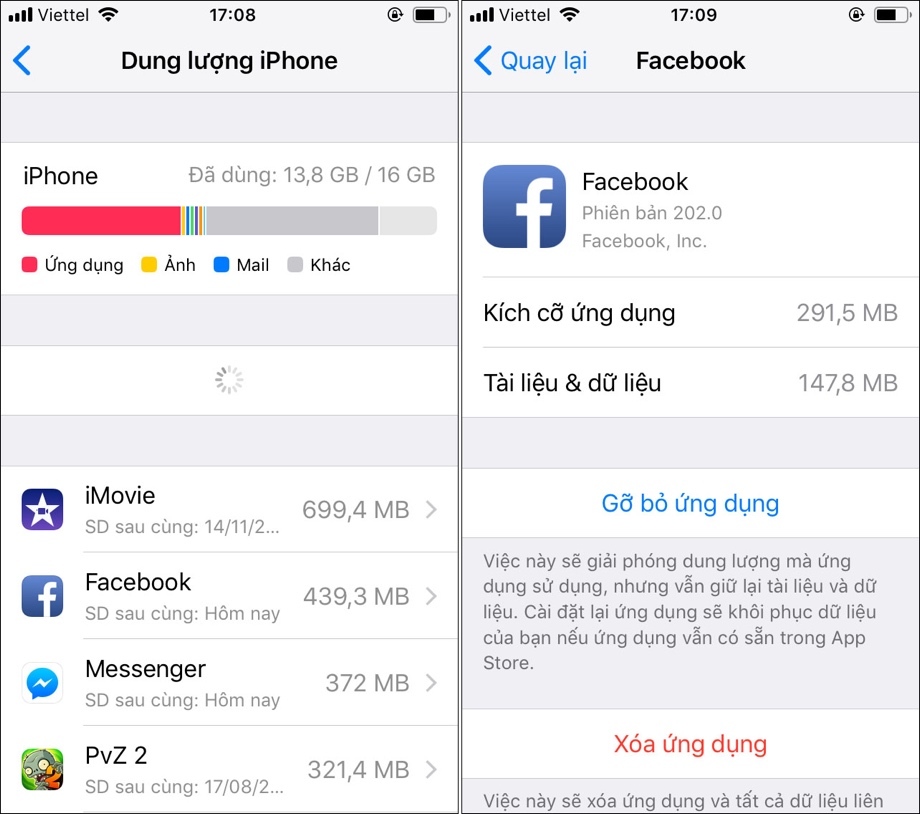
Để kiểm tra, bạn mở ứng dụng Settings (Cài đặt) > General (Cài đặt chung) > iPhone Storage (Dung lượng iPhone) và chọn ứng dụng Facebook.

Ở màn hình kế tiếp, bạn sẽ thấy lượng không gian ứng dụng này chiếm dụng.

Nếu ứng dụng chiếm quá nhiều không gian, bạn nhấn nút Offload App (Gỡ bỏ ứng dụng). Thao tác này sẽ giải phóng lượng không gian ứng dụng Facebook chiếm dụng nhưng không xóa dữ liệu và tài liệu của ứng dụng.

Cuối cùng, bạn quay lại màn hình Home, bấm lên biểu tượng Facebook để tải nó về trở lại.

7 thủ thuật nâng cao trải nghiệm sử dụng Facebook

Bỏ theo dõi bạn bè nhưng không hủy kết bạn

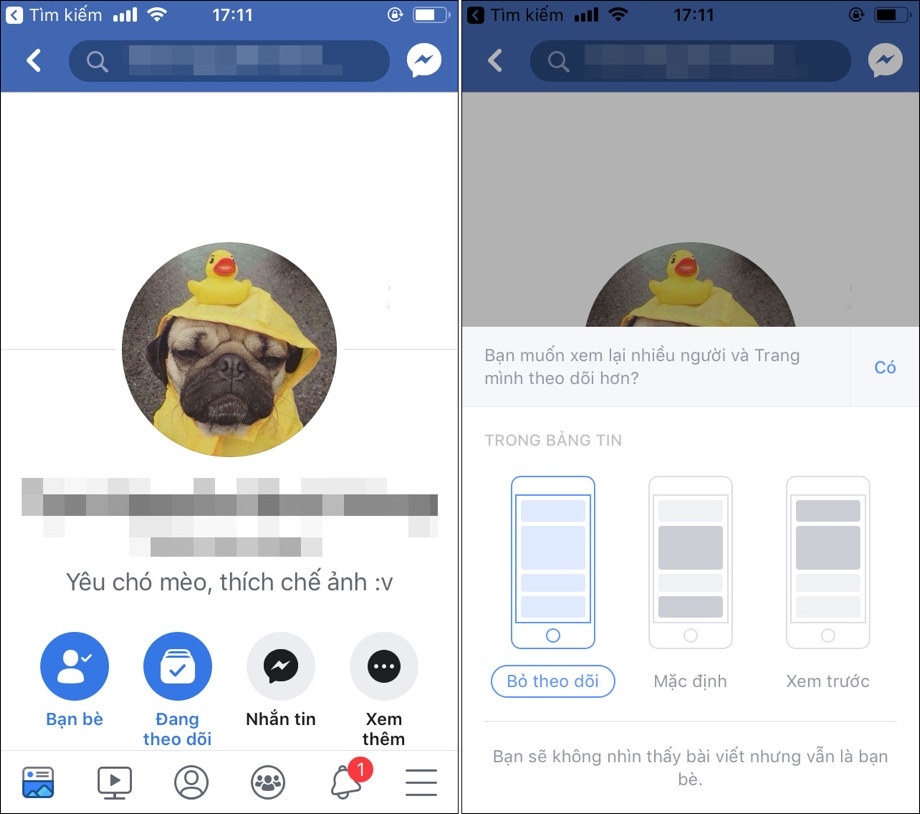
Nếu bạn không muốn xem bài viết từ một người nào đó nhưng lại không thể hủy kết bạn vì nhiều lý do, bạn có thể bỏ theo dõi người đó. Khi bỏ theo dõi, bạn sẽ không nhìn thấy bài viết nhưng vẫn là bạn bè.

Để thực hiện, bạn truy cập vào trang cá nhân của người bạn muốn bỏ theo dõi, bấm nút Following (Theo dõi) và chọn Unfollow (Bỏ theo dõi) từ trình đơn hiện ra.

7 thủ thuật nâng cao trải nghiệm sử dụng Facebook

 Tùy chỉnh ai có thể xem bài viết khi sử dụng Facebook

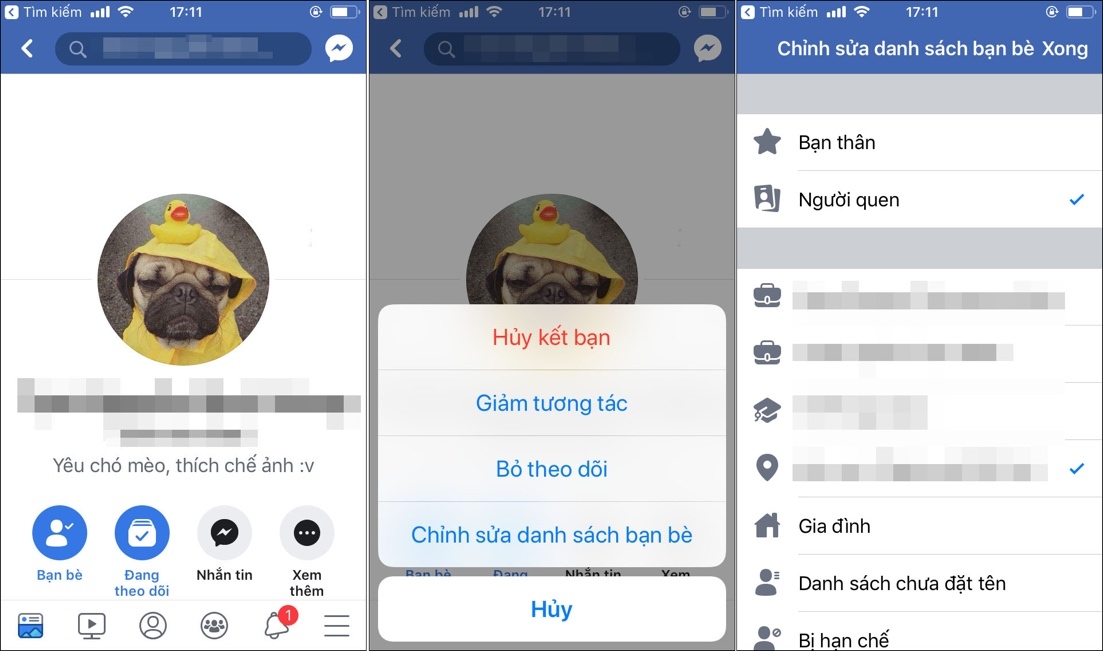
Tương tự, nếu bạn không muốn một số người trong danh sách bạn bè thấy những gì bạn đăng, bạn chỉ cần tùy chỉnh danh sách bạn bè và chế độ xem mỗi khi đăng bài viết.

Đầu tiên, bạn truy cập vào trang cá nhân của người bạn muốn ẩn bài viết, bấm nút Friend (Bạn bè) và chọn Edit Friend list (Chỉnh sửa danh sách bạn bè). Kế đến, bạn chọn Acquaintances (Người quen). Bây giờ, mối quan hệ giữa bạn và người này sẽ chuyển từ bạn bè sang người quen.

Thực hiện tương tự cho tất cả những người bạn muốn ẩn bài đăng của mình.

7 thủ thuật nâng cao trải nghiệm sử dụng Facebook

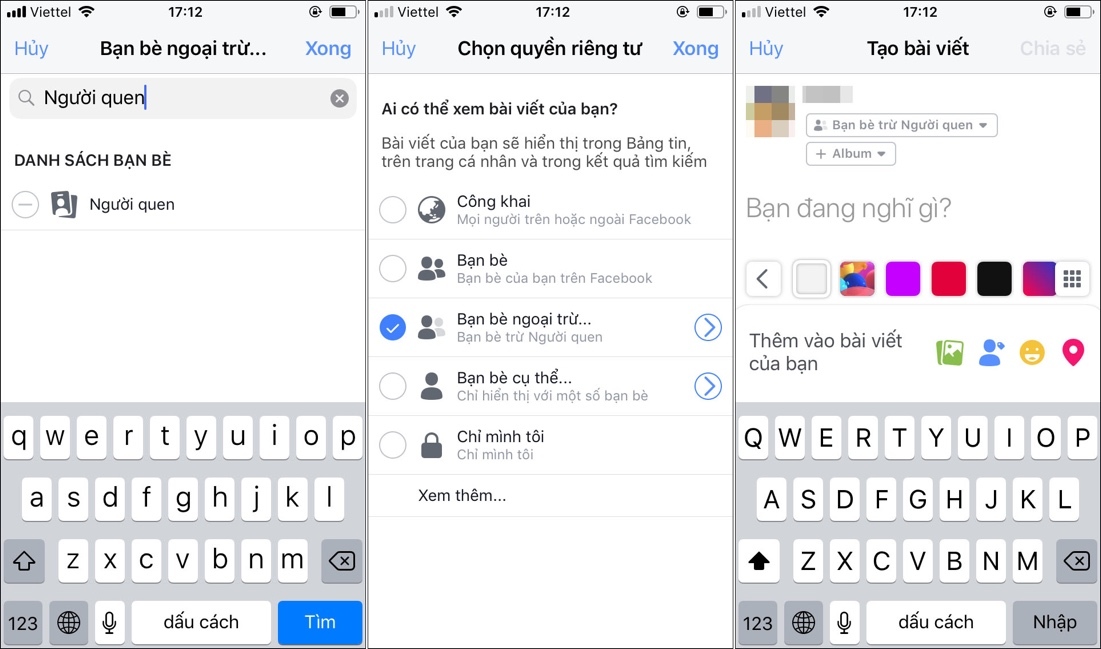
Tiếp theo, mỗi khi đăng bài viết, bạn chọn chế độ xem là Friends except (Bạn bè ngoại trừ). Sau đó, bạn nhập từ khóa Acquaintances (Người quen) vào ô tìm kiếm và chọn mục tương ứng từ danh sách kết quả.

7 thủ thuật nâng cao trải nghiệm sử dụng Facebook

Kể từ bây giờ, tất cả các bài viết của bạn sẽ được ẩn khỏi những người bạn quen biết trên mạng.

Ẩn thông báo từ một bài viết, fanpage hoặc nhóm khi sử dụng Facebook

Thông thường, khi bạn bình luận một bài viết, bạn sẽ liên lục nhận được thông báo về hoạt động trên bài viết đó. Những thông báo này thật sự rất phiền phức.

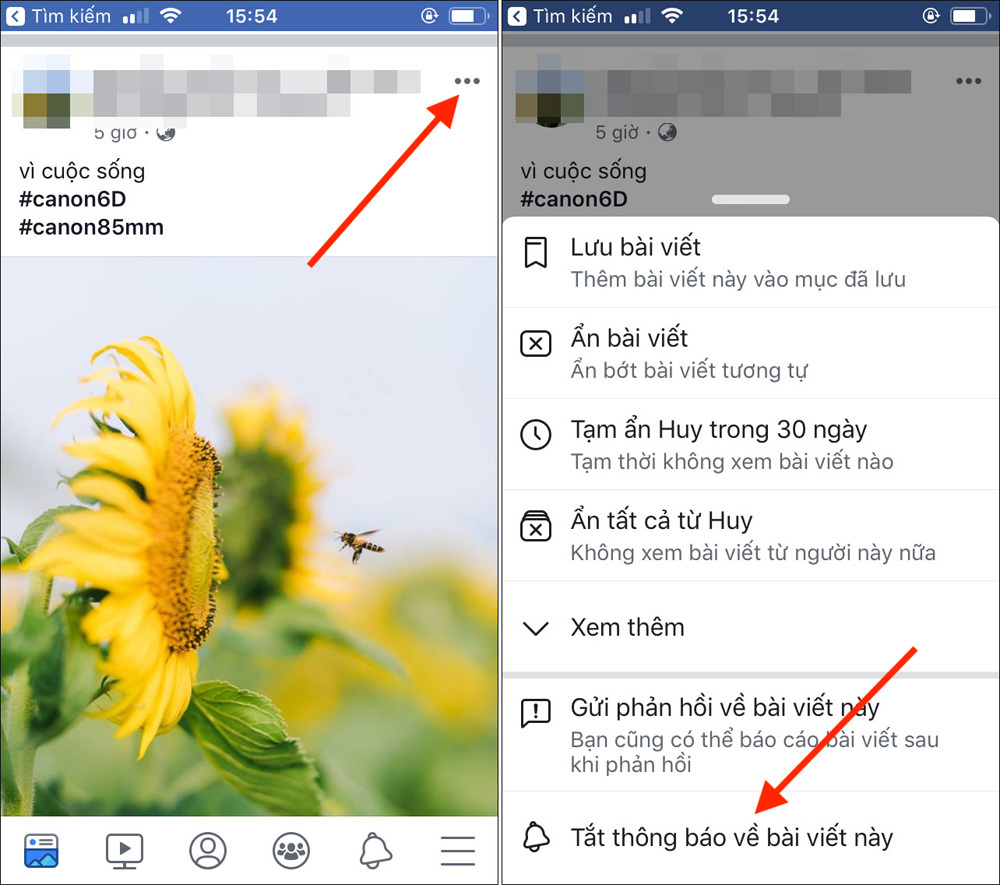
Để tắt thông báo dạng này, bạn tìm đến bài viết, bấm nút hình dấu chấm lửng ở phía trên góc phải và chọn Turn off notification for this post (Tắt thông báo cho bài viết này).

7 thủ thuật nâng cao trải nghiệm sử dụng Facebook

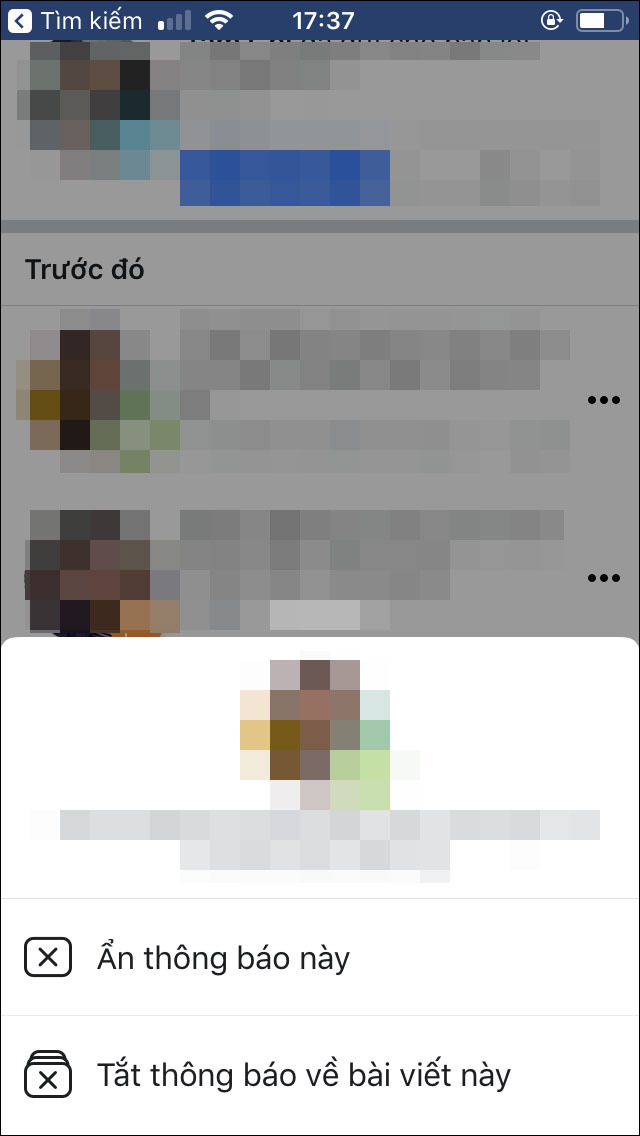
Ngoài ra, bạn có thể chọn thẻ Notification (Thông báo - hình cái chuông), tìm thông báo đến từ bài viết, bấm nút hình dấu chấm lửng. Tại đây, tùy vào từng loại thông báo bạn sẽ nhận được các hành động tương ứng khác nhau.

Chẳng hạn, với thông báo về bình luận trên bài viết, Facebook cung cấp tùy chọn Turn off notification about this post (Tắt thông báo cho bài viết này) để bạn tắt thông báo từ bài viết. Bên cạnh đó là tùy chọn Hide this notification (Ẩn thông báo này) giúp bạn xóa thông báo khỏi thẻ Notification (Thông báo) và nhật ký hoạt động.
7 thủ thuật nâng cao trải nghiệm sử dụng Facebook

Chủ Nhật, 27 tháng 9, 2020

Add là gì? Cách dùng từ Add trên facebook

 Add là gì?

Add là chính là từ viết tắt của address. Add được dịch sang tiếng Việt nghĩa là “Thêm vào”. Tương tự, trên Faceook cũng có nghĩa là “thêm”

Ví dụ: Khi dùng các bạn nhận được những lời mời như:

- “Add mình với” có nghĩa là họ muốn thêm bạn bè trên Facebook với bạn.

- “Mình add bạn vào nhóm nhé” nghĩa là họ muốn thêm bạn vào một nhóm trên Facebook.

ADD là gì? Cách dùng từ ADD trên facebook

Một số thuật ngữ hay sử dụng trong facebook là gì

Như ở trên đã nói facebook không chỉ có một thuật ngữ ADD là gì. mà facebook còn khá là nhiều thuật ngữ khác nữa. Nhân tiện khi đã giải thích Cho các bạn Add là gì và tác dụng của add là gì. Web bách thắng sẽ Giải nghĩa sơ qua một  số từ thường xuyên được sử dụng trên mạng xã hội Facebook nữa như:

Cmt là: Viết tắt của từ comment, cmt có nghĩa là bình luận.
Rep là:  viết tắt của từ reply, Rep có nghĩa là trả lời, phản hồi.
pm là: Viết tắt của từ personal message, pm tin nhắn cá nhân, được gửi từ người này đến người khác.

tag là: một cách đánh dấu 1 người nào đó hoặc một cụm từ, 1 sự việc nào đó vào phần post bài hoặc bình luận, được hiểu như một cách để gắn họ vào trong thẻ, thông báo cho họ biết rằng họ xuất hiện trong những câu status được nhắc tới
(Y) là: một cách viết tắt của biểu tượng icon của biểu tượng Like.

Hướng dẫn quay về giao diện Facebook cũ và chặn luôn thông báo cập nhật giao diện mới

 Facebook chính thức cập nhật giao diện mới với thiết kế gọn gàng và đơn giản hơn, tuy nhiên với nhiều người vẫn chưa quen, và cảm thấy khó sử dụng. Bạn hãy thử áp dụng cách sau đây để quay về giao diện cũ, đồng thời chặn luôn thông báo cập nhật giao diện mới không mấy thân thiện.

Hướng dẫn quay về giao diện Facebook cũ 

Giao diện mới của Facebook mặc dù đã gọn gàng và đơn giản hơn trước rất nhiều, các chức năng tìm kiếm, nhắn tin, lối tắt... đều rất rõ ràng. Đặc biệt trên phiên bản web mạng xã hội này đã cập nhật thêm chế độ nền tối. Việc đổi nền Facebook thành màu đen giúp giảm độ chói màn hình, thư giãn cho mắt người dùng.
Toàn bộ trang Facebook cũng được tăng kích cỡ, chữ và hình ảnh đều to hơn trước, mang lại trải nghiệm thoải mái hơn, không gian dành cho từng mảng cũng rộng hơn, giúp người dùng dễ đọc và "lướt" trên newsfeed. Còn lại phần danh sách chat với bạn bè đang hoạt động phía bên phải vẫn giữ nguyên.

Thủ thuật - Tiện ích - Hướng dẫn bạn quay về giao diện Facebook cũ và chặn luôn thông báo cập nhật giao diện mới

Tuy nhiên, vì không được thông báo trước nên nhiều người lúng túng trong việc sử dụng, đặc biệt là các chị em không rành về công nghệ. Thay vì những thanh công cụ cũ phía trên bên phải như trang chủ, tin nhắn... thì giờ đây chúng được chuyển hết thành biểu tượng, giống giao diện thu gọn trên bản mobile. Đáng nói hơn, nhiều tài khoản không có nút để trở về giao diện cũ, đồng nghĩa với việc bị "ép" phải sử dụng phiên bản mới kém thân thiện hơn.

Chính vì vậy nhiều người cảm thấy không thoải mái khi sử dụng giao diện mới này vẫn có thể chuyển về giao diện cũ. Thao tác chuyển Facebook giao diện cũ cũng tương đối đơn giản, bạn có thể xem hướng dẫn chi tiết trong nội dung bên dưới.

Thủ thuật - Tiện ích - Hướng dẫn bạn quay về giao diện Facebook cũ và chặn luôn thông báo cập nhật giao diện mới (Hình 2).

Lưu ý: để thực hiện được cách làm này, bạn đọc hãy sử dụng các trình duyệt web như Chrome, Cốc Cốc hoặc Microsoft Edge Chronium nhé.

Bước 1: Đầu tiên, bạn đọc hãy tải về và cài đặt tiện ích mở rộng Old Layout for Facebook

Thủ thuật - Tiện ích - Hướng dẫn bạn quay về giao diện Facebook cũ và chặn luôn thông báo cập nhật giao diện mới (Hình 3).

Bước 2: Sau khi cài đặt xong, tiện ích này sẽ tự động giúp bạn trở về giao diện Facebook cũ nếu như bạn đang ở giao diện mới, đồng thời giúp chặn luôn cả thông báo cập nhật phiền phức mà nhiều rất nhiều người dùng hiện đang phải nhận mỗi ngày.

Tại đây sẽ xuất hiện 2 tùy chọn trong cửa sổ Facebook Old Layout:

Enabled: Bật giao diện cũ

Disabled: Trở về giao diện mới

Hiện tại, Old Layout for Facebook đã được Google duyệt trước khi đến với người dùng, do đó chúng hoàn toàn vô hại với máy tính. Vậy là chỉ với 2 bước cực kỳ đơn giản như trên, bạn đọc đã có thể yên tâm sử dụng giao diện Facebook cũ mà không cần phải bận tâm bởi những thông báo bắt buộc phải cập nhật hàng ngày nữa.

Thứ Bảy, 26 tháng 9, 2020

Những tiện ích nổi bật từ Facebook Messenger

 Tin nhắn Facebook là một trong những ứng dụng nhắn tin lớn nhất thế giới hiện nay với hơn 700 triệu người dùng. Tuy nhiên có thể người dùng sẽ bất ngờ khi biết nó không chỉ dùng để nhắn tin.

Gọi thoại và video miễn phí thông qua mạng Internet

Để gọi cho một người cũng đang sử dụng Facebook Messenger, hãy nhấp vào biểu tượng video hay biểu tượng điện thoại ở góc trên bên phải của cửa sổ tin nhắn khi trò chuyện với họ.

Chuyển tiền cho người khác

Facebook cho phép người dùng chuyển tiền từ tài khoản ngân hàng của mình cho người khác khá dễ dàng. Có thể làm điều này theo 3 bước sau: 

Những tiện ích nổi bật từ Facebook Messenger mà người dùng chưa biết

Chuyển tiền cho người khác qua tin nhắn Facebook

B1: Chạm vào biểu tượng nhỏ có 3 dấu chấm phía trên nút Like rồi chọn Thanh toán.

B2: Nhập số tiền muốn chuyển cho đối phương.

B3: Nhập thông tin thẻ Visa hay Master Card. Giao dịch sẽ được hoàn thành trong 1 vài ngày và Facebook hoàn toàn không thu bất kỳ loại phí nào.

Sử dụng trợ lý ảo của Facebook

Facebook giờ đây đã có trợ lý ảo riêng được gọi là M, nó sẽ làm việc trực tiếp ngay trong Messenger. Trợ lý ảo này cũng giống như Siri, nhưng mạnh mẽ hơn. Chức năng sẽ giúp người dùng thực hiện đặt hàng, mua các sản phẩm như từ trang Amazon và nhiều tính năng hơn nữa. Ở thời điểm hiện tại, tính năng trợ lý ảo M chỉ mới dành cho một nhóm nhỏ người sử dụng ứng dụng Messenger trong khu vực San Francisco (Mỹ), nhưng trong tương lai không xa, Facebook sẽ đưa tính năng trợ lý ảo này đến với mọi người dùng Facebook Messenger trên thế giới.

Sử dụng trợ lý ảo của Facebook  Facebook giờ đây đã có trợ lý ảo riêng được gọi là M, nó sẽ làm việc trực tiếp ngay trong Messenger. Trợ lý ảo này cũng giống như Siri, nhưng mạnh mẽ hơn. Chức năng sẽ giúp người dùng thực hiện đặt hàng, mua các sản phẩm như từ trang Amazon và nhiều tính năng hơn nữa. Ở thời điểm hiện tại, tính năng trợ lý ảo M chỉ mới dành cho một nhóm nhỏ người sử dụng ứng dụng Messenger trong khu vực San Francisco, nhưng trong tương lai không xa, Facebook sẽ đưa tính năng trợ lý ảo này đến với mọi người dùng Facebook Messenger trên thế giới.

Trợ lý ảo làm việc trực tiếp trong tin nhắn Facebook

Trò chuyện với các nhãn hiệu lớn

Facebook đã hợp tác với một số nhà bán lẻ để tạo ra một nền tảng dịch vụ khách hàng, qua đó cho người dùng có thể trò chuyện với các công ty bằng cách nhắn tin thông thường. Ví dụ: khi mua một món hàng từ Everlane và có sử dụng Facebook, thì chi tiết đơn hàng của người dùng được gửi đến ngay trong Messenger. Người dùng có thể yêu cầu cập nhật tình trạng vận chuyển hoặc nhận được hỗ trợ khách hàng trực tiếp ngay trong ứng dụng này.

Gọi cho mình một chiếc Uber

Messenger vừa kết hợp với Uber, có nghĩa là người dùng có thể sử dụng ứng dụng Messenger để gọi cho mình một chiếc Uber mà không cần phải mở ứng dụng Uber. Chỉ cần đăng nhập vào tài khoản Uber ở Transportation 'Giao thông' trong cài đặt Messenger để bắt đầu sử dụng. Hiện dịch vụ này chỉ đang được thử nghiệm ở Mỹ.

Cách lọc thông tin rác trên Facebook

 Bảng tin (News Feed) trên Facebook

 là nơi hiển thị mọi loại thông tin và khó quản lý nội dung hiển thị, loại bỏ những thứ bạn không quan tâm.

Nếu để bình thường, Bảng tin Facebook hiện nay tràn ngập đủ thể loại nội dung từ các hình ảnh trẻ em, tin trạng thái, quảng cáo, ảnh tự sướng đến những thông báo thay đổi công việc của bạn bè. Nhìn chung, Bảng tin là nơi cung cấp cho bạn thông tin cập nhật từ tất cả các khía cạnh của cuộc sống trên Facebook kể cả những thứ bạn không muốn quan tâm. Tuy nhiên, bạn có thể thực hiện một số biện pháp dưới đây để quản lý những nội dung hiển thị trên Bảng tin.

Chặn cập nhật bài viết của những người bạn không muốn quan tâm

Nếu bạn là người dứt khoát, cách đơn giản để loại bỏ cập nhật thông tin từ người bạn không muốn quan tâm là: hủy kết bạn (unfriend). Tuy nhiên có một lựa chọn nhẹ nhàng hơn đó là "bỏ theo dõi" (unfollow). Với cách này, người đó vẫn là bạn bè của bạn trên Facebook nhưng các thông tin cập nhật của họ không hiển thị trên Bảng tin của bạn. Bạn cũng có thể dễ dàng đưa nội dung cập nhật Facebook của họ trở lại Bảng tin của mình bất cứ khi nào bạn muốn.

cách lọc tin rác facebook

Nếu bài viết (post) của người bạn muốn "bỏ theo dõi" xuất hiện trên Bảng tin của mình, hãy nhấp vào mũi tên nhỏ ở góc bên phải của bài viết và chọn "Bỏ theo dõi…" (Unfollow...) người đó. Hoặc bạn có thể truy cập vào trang cá nhân của người đó, sau đó nhấp vào nút "Đang theo dõi" (Following) để ngừng theo dõi thông tin. Nếu muốn theo dõi trở lại, bạn chỉ cần bấm trở lại vào nút "Theo dõi" (Follow).

facebook tin rác

Facebook cho biết tính năng "Ngừng theo dõi" sẽ có mặt trên di động trong bản cập nhật ứng dụng Facebook sắp ra mắt.

Theo dõi sát thông tin cập nhật của người muốn quan tâm

Trên Facebook, có những người chia sẻ rất nhiều thông tin giá trị khiến bạn quan tâm. Cách tốt nhất để theo dõi các bài viết của họ là bấm Like hoặc bình luận vào những nội dung họ gửi lên.

facebook tin rác

Ngoài ra, bạn có thể đi thêm bước xa hơn là thiết lập cảnh báo nội dung gửi từ những người mà bạn không muốn bỏ lỡ. Truy cập vào trang Facebook của người đó, bấm vào nút "Bạn bè" (Friends) ở bên phải ảnh đại diện, sau đó chọn nút "Nhận thông báo" (Get Notifications). Như vậy, bạn sẽ nhận được thông báo với bất kỳ nội dung nào được gửi đi từ người dùng đó và nội dung đó chắc chắn xuất hiện trên Bảng tin của bạn.

Tạo các nhóm cập nhật riêng, cá nhân

Bài viết trong Bảng tin của bạn xuất hiện liên tục, ngẫu nhiên, và với rất nhiều điều liên tục xảy ra, bạn có thể bỏ lỡ một số câu chuyện hoặc những bài viết mà bạn thực sự quan tâm. Để tránh bỏ lỡ bất cứ điều gì, hãy tạo một Bảng tin tùy chỉnh cho từng nhóm bạn bè mà bạn quan tâm.

facebook tin rác

Khi bạn đăng nhập vào Facebook, hãy tìm phần "Bạn bè" ở phần danh mục dọc bên phải và nhấp vào nó. Ở đây bạn sẽ thấy bộ sưu tập độc đáo của Bảng tin, bao gồm các nhóm Facebook đã tạo cho bạn dựa trên công việc trước đây của bạn hoặc trường học cũ bạn từng theo học.

Sau khi đăng nhập và nhấp vào "Bạn bè", bạn nhấp vào nút "Tạo danh sách mới" ngay bên dưới thanh tìm kiếm. Ở cửa sổ mới hiện ra, bạn có thể đặt tên cho danh sách của bạn, và thêm những người bạn mà bạn muốn theo dõi trong danh sách bạn bè trên Facebook của bạn vào. Sau khi danh sách đã được tạo, bạn có thể xem danh sách này bất cứ khi nào bạn muốn xem những cập nhật từ những người bạn trong nhóm này.

facebook tin rác

Sau khi tạo danh sách, bạn có thể sửa nó bất cứ lúc nào. Sau khi truy cập vào danh sách, tìm nút "Quản lý danh sách bạn bè" ở góc trên bên phải. Chọn "Chỉnh sửa danh sách" để thêm hoặc loại bỏ những bạn bè mà bạn muốn. Bạn cũng có thể thêm một người dùng vào danh sách bằng cách truy cập vào trang cá nhân của họ và nhấp vào nút "Bạn bè" sau đó chọn "Thêm vào danh sách".

facebook tin rác

Bạn không thể xóa quảng cáo nhưng có thể phản hồi

Không thể loại bỏ hoàn toàn quảng cáo trên Bảng tin của Facebook. Tuy nhiên, bạn có thể cung cấp phản hồi cho Facebook biết loại quảng cáo nào bạn thích và loại quảng cáo nào bạn không ưa.

facebook tin rác

Nếu bạn thấy một quảng cáo xuất hiện trên Bảng tin và bạn không thích nó hãy nhấp vào mũi tên ở góc trên bên phải của quảng cáo và chọn "Tôi không muốn xem tin này". Thao tác này của bạn sẽ báo cho Facebook biết rằng quảng cáo đó không phù hợp với bạn, bạn cũng có thể cung cấp nhiều phản hồi hơn cho Facebook bằng cách trả lời những câu hỏi tiếp theo. Hoặc dứt khoát hơn, bạn có thể chọn "Ẩn tất cả bài viết từ…" đơn vị quảng cáo nào đó.

Nếu bạn thích quảng cáo đó, hãy nhấn "Thích". Điều này sẽ khuyến khích Facebook cung cấp cho bạn những quảng cáo tương tự hoặc những quảng cáo khác từ nhà cung cấp quảng cáo này.

Cách sử dụng Messenger mà không cần Facebook

   Có thể sử dụng Facebook Messenger mà không cần Facebook không? Câu trả lời là có.  Ngay cả khi bạn muốn hoàn toàn “thoát khỏi” mạng xã hộ...